Como o iCloud Funciona nos Dispositivos da Apple?

Entenda como o iCloud funciona nos dispositivos da Apple como: iPhone, iPad e Mac. Veja como ele faz a sincronização, backup automático, armazenamento e configuração passo a passo para aproveitar tudo.
Quando se fala em armazenamento na nuvem – Cloud Storage, lembra-se de iCloud. mas enfim, como o iCloud Funciona? O iCloud é um serviço fornecido pela Apple que permite armazenar sua música, programas de TV e outros arquivos na nuvem – em outras palavras online. Ele também sincroniza automaticamente seus arquivos e informações em todos os seus dispositivos, para que cada um permaneça atualizado.
Aprenda como o iCloud funciona em seguida
Em primeiro logar você precisa saber como o iCloud funciona com computadores Mac e PC com Windows. Ele também funciona com dispositivos iOS como iPad, iPad Mini, iPhone e iPod Touch. Com o iCloud, você não precisa mais conectar seus dispositivos ao seu computador para sincronizar seus arquivos e configurações; tudo será sincronizado automaticamente por Wi-Fi.
O melhor de tudo é quando você se inscreve no iCloud, você ganha 5 GB de espaço de armazenamento gratuitamente. Se você quiser, você pode comprar espaço adicional para uma taxa anual. Sua música, programas de TV e fotos não contam para o limite de 5GB, então você pode não precisar comprar espaço adicional.
Com o iCloud, bem como outros serviços baseados em nuvem, você pode ter ouvido falar sobre algo chamado tecnologia push. Isso significa simplesmente que o conteúdo é baixado automaticamente, ao sincronizar com outros aplicativos e dispositivos. O iCloud usa muita tecnologia push, o que ajuda a manter tudo conveniente e simples para os usuários.
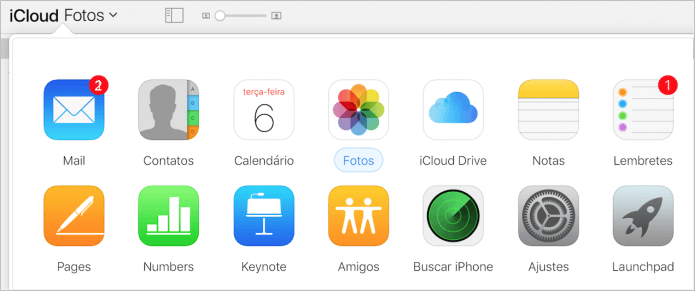
Requisitos de hardware e software para o iCloud funcionar
Antes de configurar o iCloud, verifique se o seu computador atende aos requisitos de hardware e software abaixo. Você deve se certificar de que seus outros dispositivos também são compatíveis e você pode tirar o máximo proveito dos poderosos recursos de sincronização do iCloud.
A sincronização mantém dados atualizados em tempo real entre todos os dispositivos. Acontece continuamente em segundo plano sempre que o dispositivo tem conexão com a internet. Qualquer alteração feita em um aparelho é refletida automaticamente nos demais em questão de segundos ou minutos, dependendo do volume de dados e da velocidade da conexão.
O Que o iCloud Armazena e Quanto Ocupa
O armazenamento do iCloud é compartilhado entre todos os serviços e dispositivos da conta. Os 5 GB gratuitos cobrem o total combinado de todos os serviços ativos. A tabela abaixo mostra o que cada serviço consome tipicamente:
| Serviço | O que armazena | Consumo típico |
|---|---|---|
| Fotos do iCloud | Fotos e vídeos em resolução original | Alto (pode ultrapassar 50 GB) |
| Backup do dispositivo | Cópia completa do iPhone ou iPad | Médio a alto (3 GB a 10 GB) |
| iCloud Drive | Documentos, arquivos e pastas | Variável |
| Mensagens no iCloud | Histórico completo do iMessage e SMS | Médio |
| Mail iCloud | E-mails da conta @icloud.com | Baixo a médio |
| Dados de apps | Dados de apps de terceiros | Baixo |
| Contatos, Calendários, Notas | Dados estruturados leves | Muito baixo |
O ranking abaixo mostra quais serviços mais consomem armazenamento em contas típicas:
SERVIÇOS QUE MAIS CONSOMEM ARMAZENAMENTO NO ICLOUD

Fotos e vídeos           ████████████████████  até 70% do total
Backup do dispositivo    ████████████          até 25% do total
iCloud Drive             ████████              até 15% do total
Mensagens                █████                 até 8% do total
Dados de apps            ███                   até 5% do total
                         ░░░░░░░░░░░░░░░░░░░░░
Estimativa baseada em uso médio em contas 5 GB a 50 GB
Como o iCloud Funciona no iPhone e iPad
No iPhone e iPad, o iCloud opera em segundo plano de forma contínua. Após o login com o ID Apple, cada serviço ativado começa a sincronizar automaticamente sem qualquer ação manual adicional. O controle de quais serviços estão ativos fica centralizado em um único local dentro dos Ajustes.
Como Acessar as Configurações do iCloud no iPhone e iPad
Para visualizar e configurar todos os serviços do iCloud ativos no dispositivo:
- Abra o app “Ajustes” (ícone de engrenagem cinza).
- Toque no seu nome no topo da tela.
- Toque em “iCloud”.
- Toque em “Mostrar Tudo” ao lado de “Salvo no iCloud” para ver a lista completa de serviços e apps.
Nessa tela, cada serviço exibe um botão deslizante que permite ativar ou desativar a sincronização individualmente. O consumo de armazenamento por categoria aparece no topo da tela em forma de gráfico de barras colorido.
Como Ativar o iCloud no iPhone pela Primeira Vez
Se o iCloud não foi configurado durante a ativação inicial do dispositivo, o processo de ativação manual é simples:
- Abra “Ajustes” e toque no banner “Fazer login no iPhone” no topo da tela.
- Insira o endereço de e-mail e a senha do ID Apple.
- Caso não tenha um ID Apple, toque em “Não tem um ID Apple?” para criar uma conta gratuitamente.
- Após o login, o iOS pergunta quais serviços você deseja ativar. Confirme os que desejar usar.
- O iCloud começa a sincronizar automaticamente assim que a conexão com a internet for estabelecida.
Como Funciona a Sincronização de Fotos no iPhone
O serviço de Fotos do iCloud é o que mais impacta o armazenamento e merece atenção especial. Quando ativado, todas as fotos e vídeos do dispositivo são enviados para a nuvem em resolução original automaticamente.
O modo “Otimizar Armazenamento do iPhone” mantém versões menores das imagens no dispositivo e preserva os originais em alta resolução apenas na nuvem. Quando uma foto é aberta, o original é baixado momentaneamente para exibição. Esse modo é ideal para quem tem armazenamento interno limitado no dispositivo.
Para configurar esse modo:
- Acesse “Ajustes” > seu nome > “iCloud” > “Fotos”.
- Ative “Sincronizar este iPhone”.
- Selecione “Otimizar Armazenamento do iPhone” para economizar espaço local, ou “Baixar e Manter Originais” para ter tudo disponível offline.
Como Funciona o Backup Automático no iPhone
O backup automático do iCloud cria uma cópia de segurança diária do dispositivo de forma silenciosa. Para verificar se está ativo e quando foi feito o último backup:
- Acesse “Ajustes” > seu nome > “iCloud” > “Backup do iCloud”.
- Verifique se o botão “Fazer Backup deste iPhone” está ativado (verde).
- A data e hora do último backup aparecem logo abaixo do botão.
Para forçar um backup imediato sem esperar pelas condições automáticas:
- Na mesma tela de “Backup do iCloud”, toque em “Fazer Backup Agora”.
- Mantenha o iPhone conectado ao Wi-Fi durante todo o processo.
- O tempo varia de alguns segundos a vários minutos dependendo do volume de dados.
Como Configurar Quais Apps Entram no Backup
Por padrão, o backup do iCloud inclui os dados de todos os apps instalados. Para reduzir o tamanho do backup e economizar armazenamento:
- Acesse “Ajustes” > seu nome > “iCloud” > “Backup do iCloud”.
- Toque em “Mostrar Todos os Apps”.
- Desative o botão ao lado de cada app cujos dados não precisam ser incluídos no backup.
Apps como jogos pesados e streamings de vídeo geralmente não precisam entrar no backup, pois os dados podem ser restaurados pelo próprio app após a reinstalação.
Como o iCloud Funciona no Mac
No Mac, o iCloud se integra diretamente ao sistema operacional, com o iCloud Drive aparecendo como uma pasta nativa no Finder e as fotos sincronizando com o app Fotos do macOS.
Como Acessar as Configurações do iCloud no Mac
- Clique no menu Apple (ícone da maçã no canto superior esquerdo da tela).
- Acesse “Configurações do Sistema” (macOS Ventura ou posterior) ou “Preferências do Sistema” (macOS Monterey ou anterior).
- Clique no seu nome (ID Apple) no topo do painel lateral.
- Clique em “iCloud” para ver todos os serviços disponíveis.
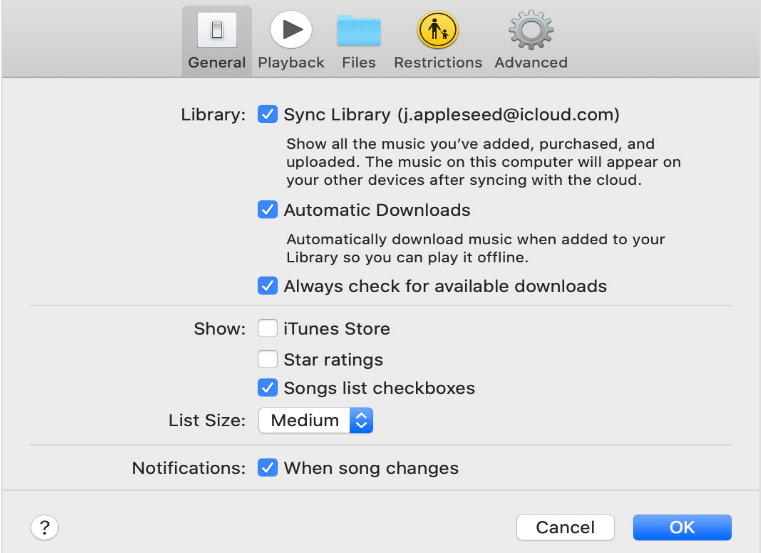
Cada serviço aparece com uma caixa de seleção. Marcar ou desmarcar ativa ou desativa a sincronização para aquele serviço no Mac.
Como Ativar o iCloud Drive no Mac
O iCloud Drive no Mac transforma uma pasta do sistema em um repositório sincronizado com a nuvem e com todos os outros dispositivos Apple da conta:
- Acesse “Configurações do Sistema” > seu nome > “iCloud”.
- Localize “iCloud Drive” e clique em “Opções” ao lado.
- Marque “Sincronizar este Mac” para ativar.
- Para incluir as pastas “Área de Trabalho” e “Documentos” na sincronização automática, ative a opção “Pastas Área de Trabalho e Documentos”.
Com essa última opção ativa, qualquer arquivo salvo na Área de Trabalho ou na pasta Documentos do Mac é automaticamente sincronizado com o iCloud e fica acessível no iPhone e iPad pelo app Arquivos.
Como Funciona o iCloud Drive no Finder
Após a ativação, o iCloud Drive aparece como um item fixo na barra lateral do Finder, com o mesmo comportamento de qualquer pasta local. Arquivos podem ser arrastados para dentro, organizados em subpastas e acessados normalmente. A diferença é que qualquer alteração é propagada automaticamente para todos os dispositivos da conta.
Arquivos que ainda não foram baixados para o Mac aparecem com um ícone de nuvem ao lado do nome. Para baixar e acessar offline, clique duas vezes no arquivo ou clique com o botão direito e selecione “Baixar Agora”.
Como Verificar o Consumo de Armazenamento no Mac
Para ver exatamente quanto cada serviço está consumindo no iCloud, diretamente do Mac:
- Acesse “Configurações do Sistema” > seu nome > “iCloud”.
- Clique em “Gerenciar” no canto inferior direito da barra de armazenamento.
- A lista mostra o consumo detalhado por serviço e por dispositivo, com a opção de excluir backups antigos e dados desnecessários diretamente dessa tela.
Como o iCloud Funciona no Windows
A Apple disponibiliza o iCloud para Windows, um aplicativo gratuito que permite acessar Fotos, iCloud Drive, Contatos, Calendários e Favoritos do Safari diretamente em um computador com Windows.
Como Instalar e Configurar o iCloud para Windows
- Abra a Microsoft Store e pesquise por “iCloud”.
- Baixe e instale o app “iCloud” da Apple.
- Abra o app, faça login com o ID Apple e selecione quais serviços deseja ativar no Windows.
- Clique em “Aplicar”.
Após a configuração, o iCloud Drive aparece como uma pasta no Explorador de Arquivos do Windows, e as fotos ficam acessíveis pelo app Fotos do Windows ou pela pasta do iCloud.
Como Funciona o iCloud em Todos os Dispositivos Simultaneamente
Quando múltiplos dispositivos estão conectados à mesma conta iCloud, a sincronização acontece em cascata automática. O fluxo completo para cada tipo de dado é o seguinte:
- Fotos: tirar uma foto no iPhone envia a imagem para os servidores do iCloud, que distribuem para o iPad e o Mac em segundos, mantendo a mesma organização de álbuns em todos os dispositivos.
- Contatos e Calendários: adicionar um evento no calendário do Mac atualiza o mesmo calendário no iPhone e no iPad automaticamente, sem necessidade de qualquer ação manual.
- Notas: criar ou editar uma nota em qualquer dispositivo sincroniza o conteúdo para todos os outros em tempo real, incluindo imagens e anexos dentro das notas.
- Senhas (iCloud Keychain): uma senha salva no Safari do iPhone fica disponível automaticamente no Safari do Mac e no app Senhas de todos os dispositivos.
- Mensagens: com o serviço de Mensagens ativado no iCloud, todo o histórico de conversas do iMessage e SMS é mantido sincronizado e pode ser acessado em qualquer dispositivo da conta.
Benefícios de Usar o iCloud Corretamente
Configurar o iCloud de forma consciente, ativando apenas os serviços realmente utilizados, gera benefícios que vão além da conveniência de ter os dados sincronizados:
- Recuperação completa de um dispositivo perdido, roubado ou danificado a partir do backup mais recente, sem perder nenhum dado.
- Acesso a fotos, documentos e senhas de qualquer dispositivo Apple ou pelo navegador em
icloud.com. - Continuidade entre dispositivos sem necessidade de transferência manual de arquivos.
- Proteção com criptografia de ponta a ponta nos dados mais sensíveis, como senhas, dados de saúde e mensagens.
- Redução do espaço ocupado no dispositivo com o modo “Otimizar Armazenamento”, que mantém apenas o essencial localmente.
Perguntas Frequentes
1. O iCloud sincroniza dados usando dados móveis ou apenas Wi-Fi?
A sincronização de dados leves como Contatos, Calendários e Notas acontece tanto por Wi-Fi quanto por dados móveis. A sincronização de Fotos por dados móveis pode ser ativada ou desativada em “Ajustes” > “Fotos” > “Dados Celulares”. O backup automático, entretanto, funciona exclusivamente via Wi-Fi.
2. Posso usar o mesmo ID Apple em vários dispositivos?
Sim. O mesmo ID Apple pode ser usado no iPhone, iPad, Mac, Apple Watch e Apple TV simultaneamente. Todos os dispositivos sincronizam os dados entre si automaticamente. Cada pessoa deve ter seu próprio ID Apple para manter privacidade e independência de dados entre usuários diferentes.
3. O que acontece com os dados no iCloud se eu trocar de iPhone?
Os dados permanecem na nuvem e são restaurados automaticamente no novo dispositivo durante a configuração inicial. Ao selecionar “Restaurar de um Backup do iCloud” na tela de configuração do novo iPhone, todos os apps, configurações, fotos e dados do dispositivo anterior são transferidos pelo iCloud sem necessidade de cabos ou computador.
Conclusão
O iCloud funciona como uma camada invisível que mantém todos os dispositivos Apple sincronizados e protegidos sem exigir qualquer ação manual do usuário no dia a dia.
Compreender a diferença entre sincronização e backup, saber onde cada configuração fica em cada plataforma e entender quanto armazenamento cada serviço consome são os três conhecimentos que separam quem usa o iCloud com eficiência de quem convive com notificações de armazenamento esgotado e dados desatualizados entre dispositivos.
Com as configurações corretas ativas, o iCloud cumpre exatamente o que promete: transformar múltiplos dispositivos em uma experiência única e contínua dentro do ecossistema Apple.
Este guia foi útil para você?
5.0 de 5 — 1 avaliação