Como Instalar o Google Play em Tablets e Dispositivos que Não Têm Nativamente
O Google Play está mais perto do que você imagina, mesmo que seu tablet não venha com ele instalado

Aprenda como instalar o Google Play em tablets Android sem a loja nativa e tenha acesso a milhares de aplicativos de forma segura e rápida.
Instalar o Google Play em tablets que não possuem a loja nativamente é uma das dúvidas mais comuns entre usuários de dispositivos de marcas como Amazon Fire, Huawei ou tablets com versões simplificadas do Android. Sem acesso à loja oficial do Google, o usuário fica limitado a repositórios alternativos, muitas vezes com menos opções e maior risco de segurança. Felizmente, o processo de instalação manual do Google Play Store em tablets é viável, acessível e pode ser realizado sem ferramentas técnicas avançadas.
Neste guia completo, você vai entender exatamente o que precisa fazer, quais arquivos são necessários, como evitar erros comuns e de que forma garantir que o processo seja feito com segurança, preservando o funcionamento do dispositivo.
O que É o Google Play e Por que Alguns Tablets Não Têm Nativamente
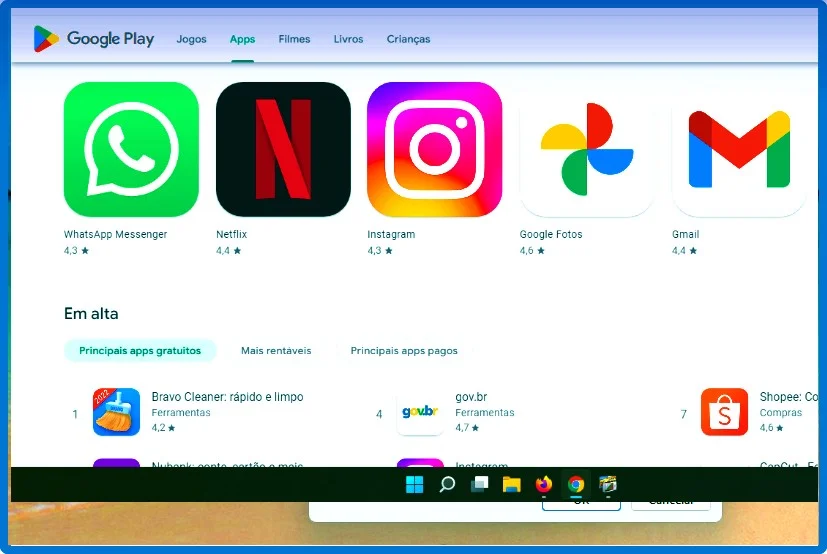
O Google Play Store é a plataforma oficial de distribuição de aplicativos, jogos, filmes, livros e outros conteúdos digitais para dispositivos Android. Desenvolvido e mantido pelo Google, ele representa o principal canal de acesso ao ecossistema de apps Android, reunindo mais de 3 milhões de títulos disponíveis para download.
Contudo, para que um fabricante inclua o Google Play em seus dispositivos, é necessário obter a certificação GMS (Google Mobile Services), um conjunto de APIs e aplicativos proprietários do Google. Essa certificação exige que o fabricante atenda a uma série de requisitos técnicos e contratuais impostos pela empresa.
Alguns fabricantes, portanto, optam por não buscar essa certificação por razões estratégicas, políticas ou financeiras. A Huawei, por exemplo, foi impedida de utilizar os serviços do Google em novos dispositivos a partir de 2019, em razão de sanções comerciais impostas pelo governo norte-americano. Já a Amazon desenvolveu sua própria versão do Android, chamada Fire OS, com uma loja proprietária chamada Amazon Appstore, dispensando deliberadamente o Google Play. Outros fabricantes de tablets genéricos, especialmente os de baixo custo fabricados na China, também lançam produtos sem a certificação GMS para reduzir custos de licenciamento.
Assim sendo, o usuário que adquire um desses dispositivos precisa recorrer à instalação manual do Google Play Store em tablets, um processo técnico, porém totalmente realizável por qualquer pessoa com atenção aos passos corretos.
Instalar o Google Play em Tablets: Entendendo o Processo de Sideload
O método principal para instalar o Google Play em tablets sem a loja nativa é conhecido como sideload, que consiste em instalar aplicativos a partir de arquivos APK (Android Package Kit) obtidos fora da loja oficial. Trata-se do mesmo processo utilizado para instalar qualquer aplicativo fora do Google Play, com a diferença de que, neste caso, o objetivo é instalar o próprio ambiente de serviços do Google.
Para compreender melhor, é importante entender que o Google Play não é um aplicativo isolado. Ele funciona em conjunto com um pacote de serviços chamado Google Play Services (também conhecido como GMS Core), que serve como base para autenticação, sincronização, notificações e diversas outras funções. Dessa forma, a instalação correta exige que múltiplos componentes sejam instalados na sequência certa.
Os arquivos necessários para instalar o Google Play em tablets são, em geral, os seguintes:
- Google Account Manager (responsável pelo gerenciamento de contas Google no dispositivo).
- Google Services Framework (base de comunicação entre o Android e os servidores do Google).
- Google Play Services ou GMS Core (núcleo dos serviços Google).
- Google Play Store (o aplicativo da loja em si).
Cada um desses arquivos precisa ser compatível com a versão do Android instalada no tablet e com a arquitetura do processador (ARM, ARM64 ou x86). Instalar versões incompatíveis é a causa mais comum de erros durante o processo.
Como Identificar a Versão do Android e a Arquitetura do Processador
Antes de iniciar a instalação do Google Play Store em tablets, o usuário precisa identificar duas informações fundamentais do dispositivo: a versão do Android e a arquitetura do processador.
Para verificar a versão do Android, o caminho geralmente é: Configurações, Sobre o dispositivo e, em seguida, Versão do Android. Essa informação determina quais versões dos arquivos APK são compatíveis com o sistema.
Para identificar a arquitetura do processador, o processo é um pouco diferente. A maioria dos tablets modernos utiliza processadores ARM64 (também chamado de AArch64), enquanto dispositivos mais antigos podem usar ARM (32 bits) ou, em casos raros, x86. Para verificar essa informação sem instalar aplicativos adicionais, o usuário pode acessar Configurações, Sobre o dispositivo e verificar se há referência ao tipo de processador. Alternativamente, aplicativos como CPU-Z ou AIDA64 (disponíveis em lojas alternativas) exibem essa informação com clareza.
Essa etapa é essencial porque baixar arquivos APK incompatíveis com a arquitetura do processador resultará em erros de instalação ou mau funcionamento após a conclusão do processo.
Passo a Passo: Como Instalar o Google Play em Tablets Amazon Fire
Os tablets Amazon Fire são, provavelmente, os dispositivos mais populares onde os usuários buscam instalar o Google Play Store. Isso porque eles rodam uma versão do Android, o Fire OS, mas não incluem os serviços Google por padrão. O processo de instalação nesses dispositivos é bem documentado e apresenta alta taxa de sucesso.
Passo 1: Habilitar Instalação de Fontes Desconhecidas
O primeiro passo para instalar o Google Play em tablets Amazon Fire é habilitar a permissão para instalar aplicativos de fontes desconhecidas, ou seja, fora da Amazon Appstore. O caminho para isso varia ligeiramente conforme a versão do Fire OS:
- Nos modelos mais novos: Configurações, Segurança e Privacidade e depois Aplicativos de Fontes Desconhecidas.
- Nos modelos mais antigos: Configurações, Dispositivo e em seguida Instalar Aplicativos Desconhecidos.
O usuário deve ativar essa opção especificamente para o navegador ou gerenciador de arquivos que utilizará para baixar e instalar os APKs.
Passo 2: Baixar os Arquivos APK Necessários
O segundo passo consiste em baixar os quatro arquivos APK mencionados anteriormente. O APKMirror (apkmirror.com) é o repositório mais confiável para obter esses arquivos, pois verifica a autenticidade das assinaturas digitais de cada APK publicado.
Os arquivos devem ser baixados na versão compatível com o Fire OS do dispositivo. Para tablets Amazon Fire com Fire OS 7 (baseado no Android 9), por exemplo, as versões recomendadas são as mais recentes disponíveis para Android 9 e arquitetura ARM64.
Passo 3: Instalar os Arquivos na Ordem Correta
A sequência de instalação é um dos pontos mais críticos do processo. Instalar os arquivos fora de ordem pode causar erros ou impedir o funcionamento correto do Google Play Store. A ordem correta é:
- Instalar primeiro o Google Account Manager.
- Instalar em seguida o Google Services Framework.
- Instalar depois o Google Play Services (GMS Core).
- Instalar por último o Google Play Store.
Para instalar cada arquivo, basta acessá-lo pelo gerenciador de arquivos do dispositivo e seguir as instruções na tela. Após cada instalação, é recomendável aguardar alguns segundos antes de prosseguir para o próximo arquivo.
Passo 4: Reiniciar o Dispositivo e Fazer Login
Após instalar todos os arquivos, o usuário deve reiniciar o tablet completamente. Após a reinicialização, o Google Play Store estará disponível na lista de aplicativos. O próximo passo é abrir o aplicativo e fazer login com uma conta Google válida.
Em alguns casos, pode ser necessário aguardar alguns minutos para que o Google Play Services seja atualizado automaticamente antes que o login seja possível. Além disso, o dispositivo pode exibir uma mensagem informando que ele não é certificado pelo Google. Nessa situação, é necessário registrar o número de identificação do dispositivo (Android ID) no portal de certificação do Google, um processo gratuito e simples descrito na próxima seção.
Como Registrar um Dispositivo Não Certificado no Google
Quando o usuário tenta fazer login no Google Play em um dispositivo sem certificação GMS, pode aparecer a mensagem “Dispositivo não certificado pelo Google”. Esse bloqueio pode ser contornado de forma legítima por meio do portal oficial do Google.
O processo é o seguinte:
- O usuário precisa obter o Android ID do dispositivo, que pode ser encontrado acessando o Google Play Store e tentando fazer login (o ID será exibido na tela de erro) ou utilizando aplicativos específicos como o Device ID.
- Em seguida, deve acessar o endereço google.com/android/uncertified em um navegador.
- Após fazer login com a conta Google desejada, o usuário insere o Android ID e conclui o registro.
- O processo de aprovação pode levar até 15 minutos para ser efetivado.
Após o registro, o login no Google Play Store será realizado normalmente, e o dispositivo terá acesso completo à loja e ao ecossistema de aplicativos.
Instalar o Google Play em Tablets Huawei: Considerações Específicas
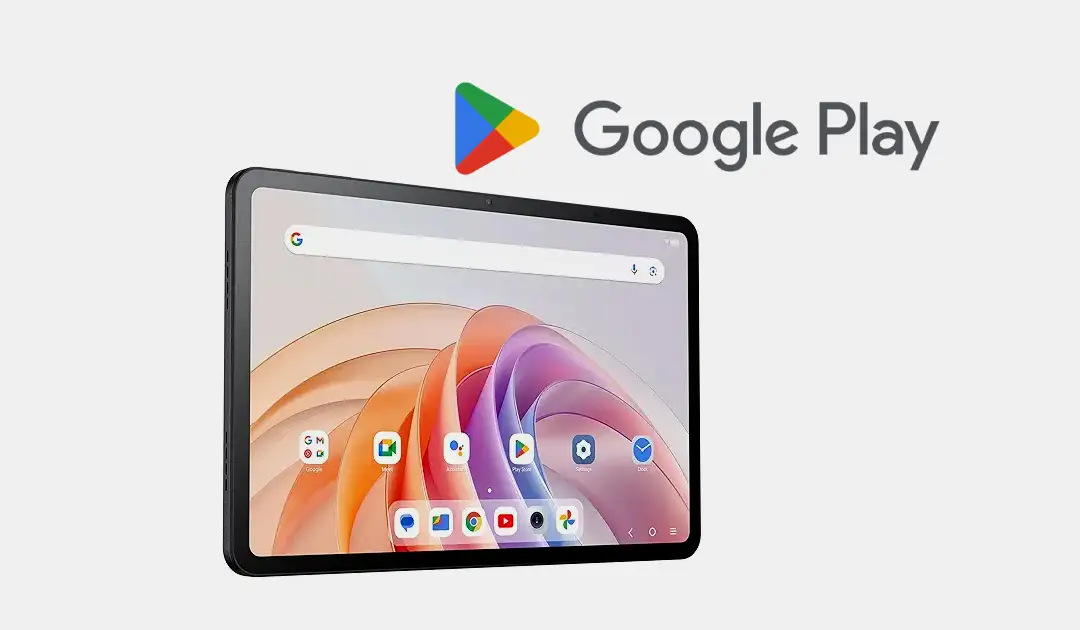
Os tablets Huawei representam um caso particular dentro do universo de dispositivos sem Google Play. Diferentemente dos tablets Amazon Fire, os dispositivos Huawei mais recentes (lançados após 2020) não rodam o Android convencional, mas sim o HarmonyOS, um sistema operacional proprietário desenvolvido pela própria Huawei.
Apesar disso, o HarmonyOS mantém compatibilidade com aplicativos Android no formato APK, o que torna tecnicamente possível a instalação de aplicativos Android nesses dispositivos. Entretanto, a instalação dos serviços Google completos, incluindo o Google Play, apresenta desafios maiores nesses equipamentos, especialmente nos modelos mais recentes.
Para tablets Huawei com HarmonyOS, a abordagem mais prática e bem-sucedida envolve o uso do GSpace ou GMS Installer, ferramentas de terceiros que criam um ambiente virtualizado para executar os serviços Google sem integrá-los diretamente ao sistema. Embora essa abordagem não ofereça a mesma experiência de um dispositivo certificado, ela permite acesso ao Google Play e aos principais aplicativos do ecossistema.
Nos modelos Huawei mais antigos, como os que ainda utilizam o EMUI 10 ou 11 baseados no Android, o processo de instalação via sideload descrito anteriormente para os tablets Amazon Fire pode ser aplicado com as mesmas etapas e com resultados satisfatórios.
Instalar o Google Play em Tablets Genéricos com Android sem GMS
Os tablets genéricos fabricados na China, frequentemente vendidos sob marcas como Positivo, Multilaser ou dispositivos sem marca, costumam rodar versões do Android sem a certificação GMS. Nesses casos, o processo de instalação do Google Play é semelhante ao descrito para os tablets Amazon Fire, com algumas variações importantes.
Primeiramente, é necessário confirmar que o dispositivo realmente roda o Android AOSP (Android Open Source Project) sem os serviços Google, e não uma versão com GMS que simplesmente não tenha o Google Play configurado na conta do usuário. Para verificar isso, basta acessar as configurações do dispositivo e procurar por “Google Play Services” na lista de aplicativos instalados. Se o serviço estiver presente, o dispositivo já possui a base necessária, e o Google Play pode ser instalado via APK diretamente.
Caso os Google Play Services não estejam presentes, o processo completo de instalação dos quatro arquivos APK na ordem correta deve ser seguido. Nesses dispositivos, é especialmente importante verificar a arquitetura do processador, pois muitos tablets genéricos de baixo custo utilizam processadores x86 ou ARM de 32 bits, o que exige arquivos APK específicos para essas arquiteturas.
Tabela Comparativa: Métodos de Instalação do Google Play em Tablets
| Tipo de Dispositivo | Método Recomendado | Nível de Dificuldade | Taxa de Sucesso | Observações Importantes |
|---|---|---|---|---|
| Amazon Fire (Fire OS 7+) | Sideload via APKMirror | Baixo | Alta | Processo bem documentado e amplamente testado |
| Amazon Fire (Fire OS 5/6) | Sideload via APKMirror | Baixo | Alta | Versões antigas dos APKs são necessárias |
| Huawei HarmonyOS (2020+) | GSpace ou GMS Installer | Médio | Média | Virtualização dos serviços Google, não integração nativa |
| Huawei EMUI 10/11 | Sideload direto | Baixo a Médio | Alta | Semelhante ao processo dos tablets Fire |
| Android AOSP genérico | Sideload completo (4 APKs) | Médio | Alta | Verificar arquitetura do processador com atenção |
| Tablets com Android 13+ | Sideload via APKMirror | Médio | Média a Alta | Restrições adicionais de segurança no Android 13 |
Principais Erros ao Instalar o Google Play em Tablets e Como Resolvê-los
Mesmo seguindo o passo a passo corretamente, alguns erros podem ocorrer durante o processo de instalação do Google Play Store em tablets. Conhecer os problemas mais comuns e suas soluções economiza tempo e evita frustrações.
O erro “Aplicativo não instalado” geralmente indica incompatibilidade entre o arquivo APK e a versão do Android ou a arquitetura do processador. A solução é verificar essas informações novamente e baixar a versão correta do arquivo.
O erro “Análise do pacote com falha” ocorre quando o arquivo APK foi corrompido durante o download. Nesse caso, o procedimento correto é deletar o arquivo e baixá-lo novamente a partir de uma fonte confiável.
A mensagem “Dispositivo não certificado” durante o login, como mencionado anteriormente, exige o registro do Android ID no portal do Google. Trata-se de um processo simples que resolve o problema na grande maioria dos casos.
O Google Play Store abrindo e fechando imediatamente após a instalação indica, geralmente, que a ordem de instalação dos APKs não foi seguida corretamente ou que o dispositivo precisa ser reiniciado. Reinstalar os arquivos na sequência correta e reiniciar o tablet costuma resolver esse problema.
A ausência de atualizações automáticas após a instalação é comum em dispositivos não certificados. Nesse caso, as atualizações do Google Play Services e da própria loja precisam ser realizadas manualmente, seguindo o mesmo processo de sideload.
Riscos e Cuidados ao Instalar o Google Play em Tablets
Instalar o Google Play em tablets fora do processo oficial de certificação do fabricante envolve alguns riscos que o usuário deve conhecer antes de prosseguir.
O principal risco está relacionado à fonte dos arquivos APK. Baixar arquivos de repositórios não confiáveis pode resultar na instalação de versões modificadas dos aplicativos, potencialmente contendo malware ou spyware. Por isso, o APKMirror é a fonte mais recomendada, pois verifica a autenticidade das assinaturas digitais de cada arquivo publicado.
Além disso, em alguns dispositivos, a instalação de aplicativos de terceiros pode, dependendo das configurações de segurança do fabricante, acionar proteções do sistema que resultam na perda de garantia do produto. É recomendável verificar os termos de garantia do fabricante antes de prosseguir.
Por fim, em dispositivos com pouco espaço de armazenamento, a instalação dos serviços Google pode comprometer o desempenho geral do tablet, especialmente porque o Google Play Services consome recursos de memória em segundo plano de forma contínua. Nesse cenário, avaliar se os benefícios da instalação superam o impacto no desempenho é uma consideração importante.
Perguntas Frequentes
1. É possível instalar o Google Play em qualquer tablet Android?
Em teoria, qualquer tablet que rode o Android AOSP pode receber o Google Play por meio do processo de sideload. Na prática, o sucesso depende da versão do Android, da arquitetura do processador e das restrições de segurança impostas pelo fabricante. Tablets com Android 13 ou superior podem apresentar dificuldades adicionais devido a novas camadas de segurança introduzidas nessas versões.
2. Instalar o Google Play em tablets é seguro?
O processo é seguro desde que os arquivos APK sejam obtidos de repositórios confiáveis, como o APKMirror. O risco aumenta significativamente quando os arquivos são baixados de sites desconhecidos ou não verificados, pois versões modificadas podem conter código malicioso. Seguir as instruções de fontes reconhecidas e verificar as assinaturas digitais dos arquivos são as melhores formas de garantir segurança durante o processo.
3. O que fazer se o Google Play não funcionar após a instalação?
O primeiro passo é verificar se todos os quatro arquivos foram instalados na ordem correta e se o dispositivo foi reiniciado após o processo. Em seguida, o usuário deve confirmar se o Android ID foi registrado no portal de certificação do Google. Se o problema persistir, reinstalar os APKs com versões mais recentes compatíveis com o dispositivo costuma resolver a maioria dos casos restantes.
Conclusão
Instalar o Google Play em tablets que não possuem a loja nativamente é um processo perfeitamente viável para usuários de dispositivos Amazon Fire, Huawei e tablets genéricos com Android sem certificação GMS. O método de sideload, baseado na instalação manual de quatro arquivos APK na sequência correta, representa a abordagem mais confiável e acessível para a maioria dos dispositivos.
Compreender a arquitetura do processador, a versão do Android e a importância de utilizar fontes confiáveis para baixar os arquivos são os pilares que garantem o sucesso do processo. Para usuários de tablets Huawei com HarmonyOS, ferramentas como o GSpace oferecem uma alternativa prática quando a integração nativa não é possível.
Em todos os cenários, a atenção à sequência de instalação e o registro do dispositivo no portal do Google são os passos mais determinantes para obter acesso completo ao ecossistema de aplicativos Android, ampliando significativamente as possibilidades de uso de qualquer tablet sem Google Play nativo.
Este guia foi útil para você?