Como passar fotos do iPhone para o PC sem iCloud: Guia Completo e Rápido
Aprenda como passar fotos do iPhone para o PC sem iCloud usando cabo USB, Google Fotos e outros métodos rápidos. Guia passo a passo fácil de seguir!
Passar fotos do iPhone para o PC sem iCloud é mais simples do que parece, mas exige escolher o método certo para cada situação. Muitos usuários ficam presos à ideia de que o iCloud é a única saída, quando na verdade existem formas mais rápidas, seguras e gratuitas de fazer essa transferência. Seja por falta de espaço no armazenamento da Apple, por incompatibilidade com o Windows ou simplesmente por preferência, as alternativas são variadas e funcionam muito bem.
Neste guia, você vai conhecer todos os métodos disponíveis para transferir fotos do iPhone para o computador, entender qual se encaixa melhor no seu perfil e aprender a evitar os erros mais comuns, como os problemas com o formato HEIC.
Por que transferir fotos do iPhone para o PC sem usar o iCloud

O iCloud oferece apenas 5 GB de armazenamento gratuito, o que se esgota rapidamente para quem fotografa com frequência ou grava vídeos em 4K. Além disso, nem todo usuário deseja manter suas imagens em uma nuvem de terceiros, seja por questões de privacidade ou por simplesmente não ter internet estável disponível no momento da transferência.
Atualmente, existem dois caminhos principais para transferir as fotos do celular para o PC: copiar diretamente por cabo ou sincronizar pela nuvem. Portanto, quando o objetivo é passar fotos do iPhone para o PC sem iCloud, os métodos por cabo e por serviços alternativos de nuvem se tornam as opções mais práticas e confiáveis.
Vantagens de não depender do iCloud
- Os arquivos são transferidos em qualidade original, sem compressão adicional.
- O processo funciona mesmo sem conexão com a internet.
- Os dados não ficam expostos a falhas de sincronização ou limites de armazenamento em nuvem.
- A transferência por cabo USB garante alta velocidade, essencial para arquivos pesados como vídeos em 4K.
- Não há necessidade de assinatura paga para transferir grandes volumes de fotos.
O formato HEIC: o que é e por que importa antes de transferir
Antes de escolher o método de transferência, é essencial entender um detalhe técnico que afeta a compatibilidade das fotos no Windows. Os arquivos JPEG têm compatibilidade quase universal, mas os arquivos HEIC não. O segundo formato vem ganhando espaço nos últimos anos, mas ainda é usado principalmente em dispositivos Apple.
O HEIC é o formato padrão de fotos nos iPhones com iOS 11 ou superior. Ele ocupa até 50% menos espaço do que o JPEG mantendo qualidade equivalente. No entanto, o Windows 10 e 11 precisam da extensão gratuita “HEIF Image Extensions” da Microsoft Store para conseguir exibir arquivos HEIC no app Fotos e no Explorador de Arquivos.
Como configurar o iPhone para enviar fotos já em JPG
A solução mais prática para evitar problemas de compatibilidade é configurar o iPhone para converter as fotos automaticamente no momento da transferência. Siga os passos:
- Abra Ajustes no iPhone.
- Role até Fotos.
- Desça até a seção Transferir para o Mac ou PC com Windows.
- Selecione a opção Automático.
Com essa configuração ativada, sempre que você transferir uma foto do iPhone para o PC, ela já chega convertida para JPG, sem precisar de conversão manual posterior.
Outra opção é configurar a câmera para capturar diretamente em JPEG. Para isso, acesse Ajustes, depois Câmera, depois Formatos, e selecione a opção Mais Compatível. Dessa forma, as fotos passam a ser registradas em JPEG ao invés de HEIC. O custo é um arquivo ligeiramente maior, mas a compatibilidade com Windows e Android fica garantida.
Comparativo de formatos de foto no iPhone
Comparativo HEIC vs JPEG para transferência ao PC
━━━━━━━━━━━━━━━━━━━━━━━━━━━━━━━━━━━━━━━━━━━━━━━━
Qualidade de imagem
  HEIC  ████████████████████  Excelente (12 bits)
  JPEG  ████████████████░░░░  Boa (8 bits)

Tamanho do arquivo
  HEIC  ██████████░░░░░░░░░░  Menor (até 50% menor)
  JPEG  ████████████████████  Maior

Compatibilidade com Windows
  HEIC  ████░░░░░░░░░░░░░░░░  Requer extensão adicional
  JPEG  ████████████████████  Universal, sem instalação

Velocidade de abertura no PC
  HEIC  ████████████░░░░░░░░  Moderada
  JPEG  ████████████████████  Imediata
━━━━━━━━━━━━━━━━━━━━━━━━━━━━━━━━━━━━━━━━━━━━━━━━
Como passar fotos do iPhone para o PC sem iCloud pelo cabo USB
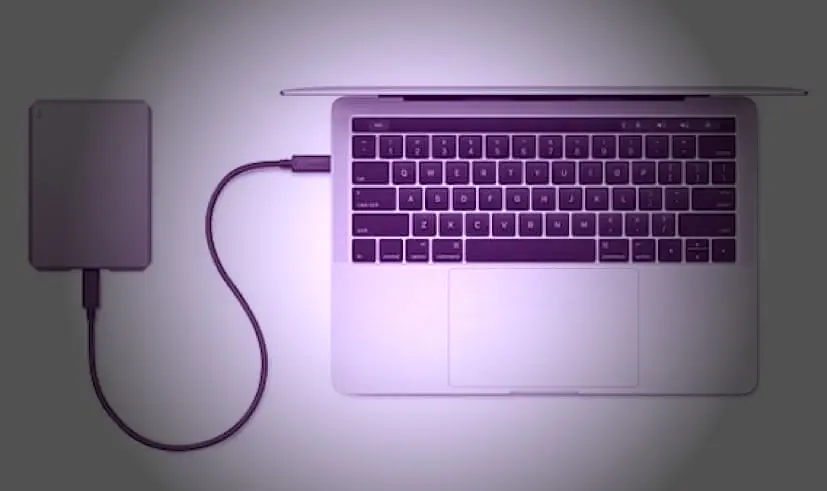
O método por cabo USB é o mais direto e recomendado para quem precisa transferir grandes volumes de fotos e vídeos com segurança. A conexão direta por cabo garante alta taxa de transferência, essencial para arquivos pesados, e evita a exposição a redes ou soluções em nuvem, reduzindo riscos de interceptação.
Além disso, esse método elimina a dependência de serviços de nuvem ou aplicações de terceiros, garantindo que os arquivos sejam movimentados diretamente entre dispositivos, o que reduz a latência e evita possíveis perdas ou compressões que podem ocorrer em transferências via wireless.
Método 1: Usando o aplicativo Fotos do Windows
Esse é o caminho mais simples para quem usa Windows 10 ou 11 e não quer instalar nenhum programa adicional.
- Conecte o iPhone ao PC usando o cabo USB ou USB-C.
- Desbloqueie o iPhone e toque em Confiar quando a mensagem “Confiar neste computador?” aparecer na tela.
- No PC, abra o menu Iniciar e pesquise por Fotos.
- Dentro do aplicativo Fotos, clique no botão Importar, localizado no canto superior direito da tela.
- Selecione De um dispositivo USB na lista de opções.
- O Windows vai escanear automaticamente as fotos disponíveis no iPhone.
- Marque as fotos que deseja transferir ou clique em Selecionar Tudo.
- Escolha a pasta de destino no PC e clique em Importar Selecionadas.
Método 2: Usando o Explorador de Arquivos do Windows
Esse método trata o iPhone como um dispositivo externo, permitindo copiar e colar as fotos diretamente, exatamente como se faz com um pen drive.
- Conecte o iPhone ao PC com o cabo USB.
- Desbloqueie o aparelho e autorize a conexão tocando em Confiar.
- Abra o Explorador de Arquivos no Windows (tecla Windows + E).
- No painel esquerdo, localize Apple iPhone ou Este Computador.
- Clique em Apple iPhone no Explorador de Arquivos e na unidade de armazenamento interno que aparece. Em seguida, escolha a pasta de fotos nomeada como DCIM.
- Navegue pelas subpastas dentro de DCIM para localizar as fotos desejadas.
- Selecione os arquivos, copie com Ctrl+C e cole na pasta de destino no PC com Ctrl+V.
Método 3: Pelo iTunes (necessário em versões antigas do Windows)
Em computadores com Windows 7 ou 8, o iTunes ainda é necessário para que o sistema reconheça o iPhone. Para usar esse método, instale o iTunes pela Microsoft Store, depois conecte o iPhone, autorize o dispositivo tocando em “Confiar neste computador” e abra o aplicativo de Fotos no Windows para iniciar a importação.
Após instalar o iTunes:
- Abra o iTunes e conecte o iPhone pelo cabo USB.
- Autorize o dispositivo tocando em Confiar no iPhone.
- Abra o aplicativo Fotos no Windows.
- Clique em Importar e selecione as fotos para transferir.
Como transferir fotos do iPhone para o PC sem fio e sem iCloud

Para quem prefere dispensar o cabo, existem alternativas sem fio que funcionam muito bem para transferir fotos do iPhone para o computador de forma prática.
Método 4: Usando o Google Fotos
O Google Fotos é uma das melhores alternativas ao iCloud para quem usa iPhone com Windows. O serviço oferece armazenamento gratuito com limite de 15 GB (compartilhado com outros serviços do Google) e permite baixar as fotos no PC pelo navegador, sem nenhum software adicional.
- Baixe o aplicativo Google Fotos na App Store e faça login com uma conta Google.
- Ative o backup automático em Configurações do Perfil, depois Preferências de Foto, depois Backup.
- Aguarde o upload das fotos para a nuvem via Wi-Fi.
- No PC, acesse photos.google.com pelo navegador.
- Selecione as fotos que deseja baixar, clique nos três pontos no canto superior direito e escolha Fazer Download.
Método 5: Via AirDrop para Mac e depois para PC
Se você tem um Mac como intermediário, o AirDrop é a forma mais rápida de mover fotos do iPhone sem fio. Após receber as fotos no Mac, você pode transferi-las ao PC via rede local, pen drive ou e-mail.
- No iPhone, selecione as fotos no app Fotos.
- Toque no botão de compartilhamento e escolha AirDrop.
- Selecione o Mac de destino.
- No Mac, as fotos chegam automaticamente à pasta Downloads.
- Transfira do Mac ao PC pelo método que preferir.
Método 6: Pelo WhatsApp Web ou Telegram
Para transferências pontuais de poucas fotos, enviar pelo próprio WhatsApp ou Telegram é rápido e eficiente. No entanto, é importante saber que o WhatsApp comprime as imagens por padrão. Para preservar a qualidade original:
- No WhatsApp, ao selecionar a foto, toque em Documento em vez de Foto para enviar sem compressão.
- No Telegram, utilize a opção Arquivo ao enviar para manter a resolução original.
- Acesse o WhatsApp Web ou Telegram Web no PC e faça o download das imagens.
Tabela comparativa dos métodos para passar fotos do iPhone para o PC
| Método | Requer internet | Qualidade original | Velocidade | Gratuito | Melhor para |
|---|---|---|---|---|---|
| Cabo USB com app Fotos | Não | Sim | Alta | Sim | Grande volume de fotos |
| Explorador de Arquivos (DCIM) | Não | Sim | Alta | Sim | Acesso direto e rápido |
| iTunes | Não | Sim | Alta | Sim | Windows 7 e 8 |
| Google Fotos | Sim | Sim (original) | Média | Sim (15 GB) | Backup automático |
| AirDrop mais Mac | Sim (rede local) | Sim | Muito alta | Sim | Usuários com Mac |
| WhatsApp como Documento | Sim | Sim | Baixa | Sim | Poucas fotos pontuais |
Ranking dos métodos por praticidade
Ranking dos métodos para transferir fotos do iPhone ao PC
━━━━━━━━━━━━━━━━━━━━━━━━━━━━━━━━━━━━━━━━━━━━━━━━━━━━━━━
1. Cabo USB com app Fotos
   ████████████████████  10/10 - Mais rápido e confiável

2. Explorador de Arquivos (DCIM)
   ██████████████████░░  9/10 - Controle total dos arquivos

3. Google Fotos
   ████████████████░░░░  8/10 - Ideal para backup automático

4. iTunes (Windows antigo)
   ██████████████░░░░░░  7/10 - Necessário em sistemas legados

5. WhatsApp/Telegram (como doc)
   ████████████░░░░░░░░  6/10 - Bom para transferências rápidas

6. AirDrop mais Mac
   ██████████░░░░░░░░░░  5/10 - Exige equipamento extra
━━━━━━━━━━━━━━━━━━━━━━━━━━━━━━━━━━━━━━━━━━━━━━━━━━━━━━━
Benefícios e estratégias para organizar fotos do iPhone no PC
Transferir fotos do iPhone para o PC sem iCloud é apenas o primeiro passo. Portanto, adotar uma estratégia de organização garante que seu acervo de imagens fique acessível, seguro e fácil de gerenciar a longo prazo.
Crie uma estrutura de pastas por data ou evento
Ao importar as fotos pelo cabo USB, o Windows permite escolher como organizar automaticamente os arquivos por data. Assim, em vez de jogar tudo em uma única pasta, você mantém um histórico cronológico do seu acervo. Uma estrutura eficiente segue o padrão: Ano, Mês e Evento (por exemplo: 2025 / Janeiro / Aniversário da Maria).
Faça backup duplo após a transferência
Transferir fotos do iPhone para o PC resolve o problema imediato, mas não elimina o risco de perda. Por isso, após mover as imagens para o computador, salve uma cópia em um HD externo ou em um serviço de nuvem alternativo, como o Google Fotos ou o OneDrive. Dessa forma, você garante redundância no armazenamento e protege o acervo mesmo em caso de falha no hardware.
Configure a transferência automática via cabo no Windows
O Windows 10 e 11 permitem definir uma ação padrão quando o iPhone é conectado. Para ativar:
- Conecte o iPhone ao PC.
- Quando aparecer a notificação de novo dispositivo no canto inferior direito, clique nela.
- Selecione Importar Fotos e Vídeos.
- Na próxima tela, marque a opção Sempre fazer isso para este dispositivo.
Assim, toda vez que você conectar o iPhone, o Windows iniciará automaticamente a importação das fotos novas.
Libere espaço no iPhone após a transferência
Após confirmar que todas as fotos foram transferidas com sucesso para o PC, apague-as do iPhone para liberar armazenamento interno. No entanto, antes de excluir, sempre verifique se as imagens estão íntegras no destino. Abra algumas fotos aleatórias no PC para confirmar que não houve corrupção de arquivo durante a transferência.
Problemas comuns ao passar fotos do iPhone para o PC e como resolver
Mesmo com os métodos corretos, alguns obstáculos aparecem na prática. Portanto, conhecer as soluções com antecedência evita frustração e perda de tempo.
iPhone não aparece no Explorador de Arquivos
Quando o iPhone não é reconhecido pelo Windows, a causa mais comum é a falta de autorização no próprio aparelho. Certifique-se de que a tela do iPhone está desbloqueada e de que você tocou em Confiar na mensagem que aparece após conectar o cabo. Além disso, verifique se o cabo está funcionando corretamente testando-o em outra porta USB.
Fotos aparecem em formato HEIC e não abrem no Windows
Conforme explicado anteriormente, o HEIC exige a extensão gratuita da Microsoft Store para ser aberto no Windows. Como alternativa imediata, configure o iPhone em Ajustes, Fotos, Transferir para PC, Automático para que as fotos cheguem sempre em JPG. Outra opção é usar o conversor nativo do próprio Windows ao importar pelo app Fotos, que já realiza a conversão automaticamente.
Fotos da pasta DCIM aparecem em subpastas com nomes alfanuméricos
O iPhone organiza internamente as fotos em subpastas dentro da pasta DCIM, com nomes como 100APPLE, 101APPLE e assim por diante. Esse comportamento é normal. Portanto, ao navegar pelo Explorador de Arquivos, entre em cada subpasta para visualizar todas as imagens disponíveis.
Perguntas Frequentes
1. Por que meu iPhone não aparece no Explorador de Arquivos do Windows?
O motivo mais comum é que o iPhone está bloqueado ou você não tocou em Confiar neste computador após conectar o cabo. Desbloqueie o aparelho, desconecte e reconecte o cabo, e confirme a mensagem de confiança na tela. Caso o problema persista, instale ou atualize o iTunes pelo site da Apple ou pela Microsoft Store, pois ele instala os drivers necessários para o Windows reconhecer o dispositivo.
2. Como transferir fotos do iPhone para o notebook sem perder qualidade?
O método por cabo USB usando o Explorador de Arquivos ou o app Fotos do Windows garante transferência em qualidade original, sem nenhuma compressão. Além disso, configure o iPhone em Ajustes, Fotos, Transferir para Mac ou PC com Windows, Automático para que as fotos HEIC cheguem convertidas para JPG mantendo a mesma resolução.
3. Dá para passar fotos do iPhone para o PC sem cabo e sem internet?
Não é possível sem pelo menos uma das duas, pois a transferência sem fio depende de rede Wi-Fi local ou de dados móveis. Os serviços que permitem a importação de mídias via Wi-Fi, como o Google Fotos e o AirDroid, requerem que o iPhone e o PC estejam conectados à mesma rede ou que haja acesso à internet para sincronizar o conteúdo. Para quem não tem internet disponível, o cabo USB continua sendo a única opção sem fio.
Conclusão
Passar fotos do iPhone para o PC sem iCloud é totalmente possível, gratuito e pode ser feito de várias formas dependendo do seu contexto. Para quem precisa transferir muitas fotos com qualidade total e velocidade, o cabo USB combinado com o app Fotos do Windows ou com o Explorador de Arquivos é a solução ideal.
Para quem prefere mobilidade e não se importa com uma conexão Wi-Fi, o Google Fotos entrega praticidade com backup automático e 15 GB gratuitos. Além disso, antes de qualquer transferência, configure o iPhone para converter HEIC em JPG automaticamente e evitar problemas de compatibilidade no Windows. Dessa forma, seu acervo chega organizado, íntegro e pronto para uso, sem depender de nenhuma assinatura ou serviço pago.
Este guia foi útil para você?
5.0 de 5 — 1 avaliação