Como usar o iPhone como Microfone Externo no PC e no Mac

Aprenda a usar o iPhone como microfone no PC e no Mac com ou sem aplicativo. Tutorial completo, passo a passo, para chamadas, podcasts e streams.
O iPhone que está no seu bolso pode substituir um microfone USB que custa centenas de reais. A qualidade dos microfones embutidos nos modelos modernos de iPhone supera facilmente a captação de microfones de entrada disponíveis no mercado, e configurar o dispositivo como entrada de áudio no computador é mais simples do que a maioria das pessoas imagina.
Neste tutorial completo, você vai aprender a usar o iPhone como microfone no PC com Windows e no Mac, seja via Wi-Fi, USB ou pelo recurso nativo da Apple, sem precisar comprar nenhum hardware extra. Cada método é explicado com passos claros, tabela comparativa e dicas práticas para obter o melhor resultado de áudio possível.
Por que usar o iPhone como microfone no computador faz sentido
Os microfones embutidos nos iPhones modernos são sensores de qualidade profissional disfarçados de hardware cotidiano. Muitos smartphones de ponta gravam em 24 bits de profundidade de áudio, enquanto a maioria dos microfones USB de entrada no mercado fica limitada a 16 bits. Isso significa que usar o iPhone como microfone externo não é apenas uma solução de emergência: em muitos cenários, é a escolha tecnicamente superior.
Qualidade de áudio do iPhone versus microfones de entrada
Para quem quer entender o impacto prático dessas diferenças, vale comparar os números com clareza. A tabela abaixo apresenta os principais parâmetros de captação de áudio entre os tipos de dispositivo mais usados:
| Dispositivo | Profundidade de Bits | Taxa de Amostragem | Redução de Ruído |
|---|---|---|---|
| iPhone 14 ou superior | 24 bits | 48.000 Hz | Sim (nativa) |
| Microfone USB básico (R$ 80–150) | 16 bits | 44.100 Hz | Limitada |
| Microfone USB intermediário (R$ 300–500) | 16–24 bits | 44.100–48.000 Hz | Moderada |
| Microfone de notebook (embutido) | 16 bits | 16.000–44.100 Hz | Quase nenhuma |
Portanto, ao usar o iPhone como microfone, você aproveita uma captação de voz com fidelidade maior do que a de boa parte dos dispositivos vendidos como “soluções de áudio para home office.”
Quando faz sentido usar o iPhone como entrada de áudio
Principalmente, esse recurso resolve problemas reais do dia a dia. Entre as situações mais comuns estão:
- Participar de reuniões no Zoom, Google Meet ou Teams com áudio mais limpo sem comprar equipamento.
- Gravar podcasts e videoaulas sem um microfone dedicado.
- Fazer streams na Twitch ou YouTube com qualidade de voz superior ao microfone do notebook.
- Gravar dublagens, narrações ou vozes para vídeos de edição.
- Realizar gravações em campo conectando o iPhone ao laptop de forma wireless.
Método 1: usar o iPhone como microfone no Mac com Continuity Camera
A Apple integrou ao macOS Ventura um recurso chamado Continuity Camera que permite usar o iPhone como câmera e microfone externo para o Mac sem precisar de nenhum aplicativo adicional. Trata-se da solução mais elegante disponível para usuários do ecossistema Apple, porque funciona de forma completamente automática via Wi-Fi e Bluetooth, sem configuração manual de drivers.
Requisitos para usar o iPhone como microfone via Continuity Camera
Antes de iniciar o processo, é preciso confirmar que os dois dispositivos atendem aos requisitos mínimos. O Mac precisa estar executando macOS Ventura ou posterior, e o iPhone precisa ser um modelo XR ou mais recente, rodando iOS 16 ou posterior. Além disso, ambos precisam estar conectados à mesma rede Wi-Fi e logados com o mesmo Apple ID, com o Bluetooth ativado nos dois dispositivos.
Resumo dos requisitos obrigatórios:
- iPhone XR ou superior com iOS 16 ou superior.
- Mac com macOS Ventura (13.0) ou superior.
- Wi-Fi ativo nos dois dispositivos na mesma rede.
- Bluetooth ativo nos dois dispositivos.
- Mesmo Apple ID com autenticação de dois fatores habilitada.
Passo a passo para configurar o microfone do iPhone no Mac
Configurar o iPhone como microfone externo no Mac leva menos de dois minutos quando os requisitos estão atendidos. Siga os passos abaixo:
- Aproxime o iPhone do Mac e certifique-se de que a tela está ativa.
- No Mac, acesse o menu Apple e clique em “Ajustes do Sistema.”
- Selecione “Som” no painel lateral esquerdo.
- Clique na aba “Entrada.”
- Na lista de dispositivos disponíveis, selecione o microfone do iPhone, que aparece descrito como “Microfone do iPhone – Câmera de Continuidade.”
- O iPhone emite um som confirmando que está ativo como dispositivo de entrada.
- Abra qualquer aplicativo de chamada, gravação ou conferência e o iPhone já estará funcionando como o microfone padrão.
Para conferências em Zoom, Teams ou Google Meet, é possível também selecionar o microfone do iPhone diretamente nas configurações de áudio dentro de cada aplicativo, o que garante que apenas aquela sessão utilize o iPhone como entrada sem alterar as configurações globais do sistema.
Ranking de aplicativos compatíveis com Continuity Camera no Mac
A seguir, um ranking de compatibilidade dos apps mais usados com o recurso de microfone via Continuity Camera:
FaceTime          ████████████████████ 100%
Zoom              ████████████████████ 100%
Google Meet       ████████████████████ 100%
Microsoft Teams   ████████████████████ 100%
GarageBand        ████████████████████ 100%
Skype             ████████████████████ 100%
OBS Studio        ███████████████████░  95%
Audacity          ███████████████████░  95%
Discord           █████████████████░░░  85%
Praticamente todos os aplicativos que reconhecem dispositivos de entrada de áudio do sistema funcionam com o microfone do iPhone via Continuity Camera, pois ele aparece como um dispositivo de hardware padrão no macOS.
Método 2: usar o iPhone como microfone no PC com Windows via WO Mic
Para usuários de Windows, o caminho nativo da Apple não existe. Entretanto, o WO Mic é um utilitário que transforma o iPhone ou Android em um microfone totalmente funcional para o computador Windows, funcionando via Wi-Fi, USB ou Bluetooth. O aplicativo é gratuito, com uma versão Pro opcional que remove anúncios e adiciona controles avançados de volume.
Como o WO Mic funciona tecnicamente
O WO Mic captura os dados de voz do microfone do iPhone e os transmite para o computador, onde um programa cliente cria um dispositivo de microfone virtual. Todos os aplicativos de áudio passam a enxergar esse dispositivo virtual exatamente como um microfone de hardware real. Essa arquitetura garante compatibilidade com Discord, Zoom, Google Meet, OBS, Audacity e qualquer outro software que utilize entradas de áudio do Windows.
Passo a passo para usar o iPhone como microfone no Windows com WO Mic
O processo de configuração do WO Mic envolve três componentes: o app no iPhone, o cliente no Windows e o driver virtual. Siga a sequência:
No iPhone:
- Acesse a App Store e instale o aplicativo “WO Mic” (gratuito, desenvolvido pela Wolicheng Tech).
- Abra o app e aguarde a tela principal de conexão.
No Windows:
- Acesse o site oficial do WO Mic e baixe o WO Mic Client para Windows.
- Baixe e instale também o WO Mic Virtual Device Driver disponível na mesma página.
- Reinicie o computador após a instalação do driver.
- Abra o WO Mic Client no Windows.
Conectando via Wi-Fi:
- No iPhone, toque no ícone de configuração e anote o endereço IP exibido na tela.
- No WO Mic Client no Windows, acesse “Connection” e clique em “Connect.”
- Selecione “Wi-Fi” como tipo de transporte e insira o endereço IP do iPhone.
- Clique em “Connect” para finalizar.
Conectando via USB:
- Conecte o iPhone ao PC com o cabo Lightning ou USB-C.
- No programa para PC, abra o menu “Connection”, clique em “Connect”, selecione “USB” e finalize clicando em “Connect” novamente.
- Permita a confiança na conexão caso o iPhone solicite.
Configurando como microfone padrão no Windows:
- Clique com o botão direito no ícone de volume na barra de tarefas.
- Acesse “Configurações de Som” e depois “Mais configurações de som.”
- Na aba “Gravação,” selecione o WO Mic e clique em “Definir como padrão.”
Comparativo de métodos de conexão no WO Mic
A escolha do tipo de conexão afeta diretamente a latência e a estabilidade do sinal. A conexão via USB oferece latência ultrabaixa, muitas vezes abaixo de 10ms em dispositivos modernos, enquanto a latência via Wi-Fi varia conforme a qualidade da rede.
| Tipo de Conexão | Latência Estimada | Estabilidade | Qualidade de Áudio |
|---|---|---|---|
| USB | Menos de 10ms | Excelente | Máxima |
| Wi-Fi (rede local boa) | 20–50ms | Boa | Alta |
| Wi-Fi (rede congestionada) | 80–200ms | Irregular | Reduzida |
| Bluetooth | 100–300ms | Moderada | Boa |
Para gravações de voz, podcasts e transmissões ao vivo, a conexão via USB é sempre a recomendação técnica. Já para videochamadas rápidas sem cabo disponível, o Wi-Fi funciona perfeitamente bem.
Método 3: usar o iPhone como microfone no Mac com WO Mic
Para usuários do Mac que preferem uma alternativa ao Continuity Camera ou que utilizam versões mais antigas do macOS, o WO Mic também possui versão para Mac. O processo é praticamente idêntico ao do Windows: instale o app no iPhone, baixe o cliente para Mac e o driver virtual, conecte via Wi-Fi ou USB, e selecione o WO Mic como entrada em “Preferências do Sistema” ou “Ajustes do Sistema” e em seguida em “Som” e depois em “Entrada.”
Além disso, outra alternativa paga consolidada para Mac é o PocketAudio, disponível por US$ 2,99 na App Store do iPhone e com cliente gratuito para Mac, compatível com macOS 10.9 ou superior. Trata-se de uma opção válida para quem busca um aplicativo mais simples sem a necessidade de instalar drivers adicionais.
Configurações avançadas para melhorar a qualidade de áudio
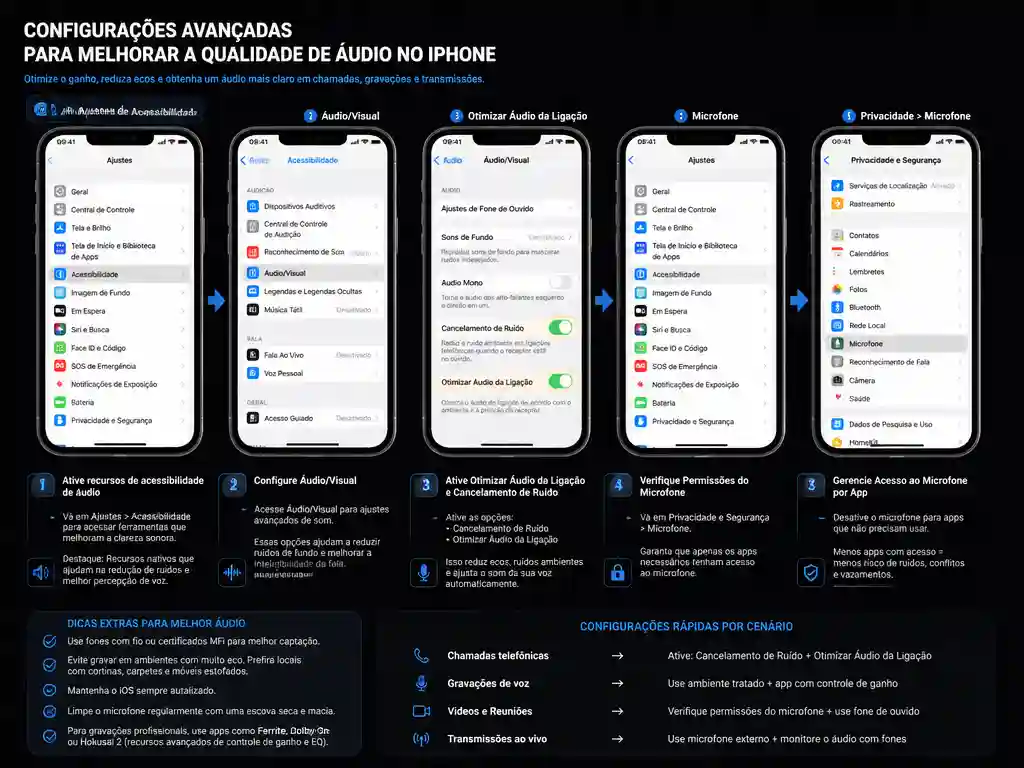
Usar o iPhone como microfone externo já entrega resultados superiores ao microfone do notebook, mas algumas ajustes finos elevam ainda mais a qualidade da captação.
Posicionamento ideal do iPhone como microfone
O posicionamento físico do dispositivo influencia diretamente o resultado sonoro. Considere as seguintes práticas:
- Posicione o iPhone a uma distância de 20 a 40 cm da boca para captação de voz natural.
- Evite pousar o iPhone diretamente sobre superfícies duras, pois vibrações mecânicas são captadas pelos microfones.
- Prefira suportes de mesa com amortecimento ou capas de silicone para isolar vibrações.
- Aponte a parte inferior do iPhone em direção à fonte sonora, pois é onde estão localizados os microfones principais.
- Afaste o iPhone de ventiladores, ar-condicionado e fontes de ruído de fundo.
Ajustes de sistema para reduzir ruído de fundo
Paralelamente ao posicionamento físico, é possível aplicar filtros e ajustes de software que melhoram a limpeza do áudio. No macOS Sonoma e Sequoia, a Apple integrou um modo de isolamento de voz que requer macOS Sonoma 14 ou posterior e funciona em chamadas ativas, removendo ruídos de fundo automaticamente via processamento de IA. Para ativá-lo, clique no ícone de Controle de Vídeo na barra de menus durante uma chamada e selecione “Isolamento de Voz.”
No Windows, aplicativos como o NVIDIA RTX Voice (para GPUs NVIDIA compatíveis) ou o Krisp realizam cancelamento de ruído em tempo real e funcionam perfeitamente com o microfone virtual criado pelo WO Mic.
Ranking de qualidade percebida por cenário de uso
Podcast (USB, iPhone 14+)       ████████████████████  Excelente
Reunião corporativa (Wi-Fi)     ██████████████████░░  Muito Boa
Stream ao vivo (USB)            ███████████████████░  Excelente
Gravação de voz (Cont. Camera)  ████████████████████  Excelente
Videochamada informal (BT)      ████████████████░░░░  Boa
Reconhecimento de voz           ███████████████████░  Muito Boa
Benefícios e estratégias para aproveitar ao máximo o iPhone como microfone
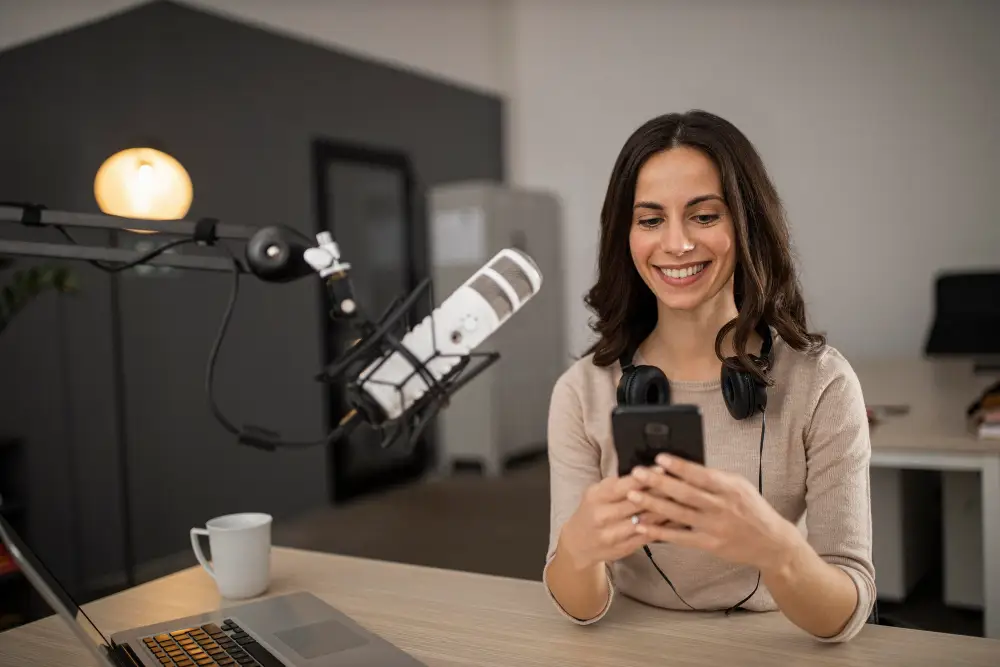
Além da qualidade de áudio imediata, usar o iPhone como microfone externo traz benefícios práticos que vão além da substituição de hardware.
Benefícios principais
- Economia direta: elimina a necessidade de comprar microfones USB de entrada que custam entre R$ 150 e R$ 400 para resultados equivalentes.
- Mobilidade: o iPhone pode ser reposicionado livremente durante gravações sem a limitação de cabos curtos de microfones USB.
- Cancelamento de ruído nativo: os algoritmos de processamento de áudio do iOS são otimizados para captação de voz humana, reduzindo sons de fundo automaticamente.
- Sem necessidade de drivers adicionais no Mac com Continuity Camera, pois o dispositivo é reconhecido como hardware de áudio nativo.
- Atualização automática: cada novo modelo de iPhone traz hardware de microfone mais refinado sem custo adicional para quem já possui o aparelho.
Estratégias para criadores de conteúdo
Quem produz conteúdo regularmente pode combinar o iPhone como microfone com outras ferramentas para construir um setup de produção completo sem investimento em hardware dedicado.
Primeiramente, é possível usar o iPhone simultaneamente como microfone e gravar um backup de áudio diretamente no app Notas de Voz do dispositivo, garantindo segurança caso ocorra alguma falha na transmissão para o computador.
Em seguida, conectar o iPhone via USB e deixar o cabo permanentemente gerenciado por um suporte de monitor elimina a necessidade de reconexão frequente, tornando o setup tão prático quanto um microfone fixo.
Por fim, combinar o Continuity Camera no Mac com o OBS Studio permite capturar câmera e microfone do iPhone simultaneamente em streams e gravações de vídeo de alta qualidade.
Perguntas Frequentes
1. É possível usar o iPhone como microfone no Windows sem instalar drivers?
Atualmente, todas as soluções para Windows exigem a instalação de um driver de dispositivo virtual, porque o sistema operacional da Microsoft precisa reconhecer uma entrada de áudio como hardware registrado. O WO Mic Virtual Device Driver é o mais utilizado e confiável para essa finalidade, com instalação simples e compatibilidade com Windows 10 e 11.
A alternativa de conexão via USB com o WO Mic também requer o driver, mas a instalação é rápida e não apresenta conflitos com outros dispositivos de áudio existentes no sistema.
2. A qualidade do áudio cai ao usar o iPhone como microfone via Wi-Fi?
A qualidade de áudio em si não é reduzida pelo Wi-Fi, mas a latência pode aumentar dependendo da qualidade da rede. Em redes domésticas com sinal forte e poucos dispositivos conectados, a transmissão Wi-Fi oferece resultados praticamente idênticos ao USB para chamadas e reuniões.
Para gravações de podcasts ou narrações onde sincronização precisa é necessária, a conexão via USB é recomendada por eliminar variações de atraso que podem complicar a edição posterior.
3. O Continuity Camera funciona com qualquer versão do macOS?
O recurso está disponível somente a partir do macOS Ventura (13.0), lançado em outubro de 2022. Macs que não suportam o Ventura ou que estejam rodando versões anteriores do sistema não têm acesso à funcionalidade.
Para esses casos, o WO Mic ou o PocketAudio são as alternativas mais adequadas, pois funcionam em versões mais antigas do macOS e entregam qualidade de áudio comparável ao Continuity Camera.
Conclusão
Usar o iPhone como microfone externo no PC e no Mac é uma das formas mais inteligentes de melhorar a qualidade de áudio em chamadas, gravações e transmissões sem nenhum gasto adicional.
No Mac, o Continuity Camera oferece integração nativa que não exige nenhuma configuração de driver, tornando o processo completamente transparente para o usuário.
No Windows, o WO Mic entrega a mesma funcionalidade com flexibilidade de conexão via USB, Wi-Fi ou Bluetooth, adaptando-se a qualquer cenário de uso.
O resultado prático é consistentemente superior ao microfone embutido em qualquer notebook e compete diretamente com microfones USB de entrada disponíveis no mercado. Portanto, antes de investir em hardware de áudio, experimente o dispositivo que já está na sua mesa ou no seu bolso e descubra a diferença que ele pode fazer na qualidade do seu conteúdo.
Este guia foi útil para você?