Atalhos do iPhone que Economizam Horas de Uso por Semana: Guia Completo
Descubra os melhores atalhos do iPhone para automatizar tarefas diárias, ganhar horas livres por semana e turbinar sua produtividade com o app Atalhos.
Os atalhos do iPhone são uma das funcionalidades mais poderosas do iOS e, ao mesmo tempo, as menos exploradas pela maioria dos usuários. Com o app Atalhos nativo da Apple, é possível automatizar dezenas de tarefas repetitivas que consomem minutos preciosos todos os dias.
Imagine não precisar abrir quatro apps diferentes para iniciar sua rotina matinal. Pense em enviar sua localização para alguém com um único toque, ou silenciar o celular automaticamente ao chegar no trabalho. Tudo isso é real, gratuito e está disponível no seu iPhone agora mesmo.
Neste guia completo, você vai aprender desde os conceitos básicos até as automações mais avançadas. O objetivo é mostrar, de forma prática, como configurar os melhores atalhos do iPhone para economizar tempo, reduzir cliques desnecessários e transformar seu dispositivo em uma ferramenta de alta produtividade.
O que São os Atalhos do iPhone e Como Funcionam
Os atalhos do iPhone são fluxos de trabalho automatizados criados dentro do app Atalhos, nativo do iOS. Cada atalho combina uma ou mais ações de diferentes aplicativos em uma sequência executada com um único toque, comando de voz para a Siri ou gatilho automático.
A Apple descreve o app como uma ferramenta que oferece “uma maneira rápida de fazer coisas em apps com apenas um toque ou pedindo à Siri.” Presente nos iPhones desde o iOS 12, o aplicativo foi aprimorado em cada versão do sistema, chegando ao iOS 18 com recursos de personalização e integração ainda mais robustos.
Como o App Atalhos Está Organizado
O app Atalhos é dividido em três áreas principais, cada uma com funções distintas.
| Aba | Função | Exemplo de uso |
|---|---|---|
| Meus Atalhos | Armazena os atalhos criados ou importados | Rotina matinal com um toque |
| Automação | Atalhos disparados por condições automáticas | Silenciar ao chegar ao trabalho |
| Galeria | Biblioteca de atalhos prontos da Apple e parceiros | Converter imagem em PDF |
Compreender essa divisão é essencial para aproveitar todo o potencial dos atalhos do iPhone. Os atalhos manuais (aba “Meus Atalhos”) você aciona quando quiser. As automações (aba “Automação”) funcionam sem nenhuma interação, com base em gatilhos como horário, localização, Bluetooth ou abertura de app.
O que é uma Ação no App Atalhos
Cada atalho é formado por ações individuais. Uma ação pode ser “Abrir App”, “Enviar Mensagem”, “Definir Brilho”, “Obter Localização”, entre mais de 300 opções nativas disponíveis. Ao encadear ações, você cria fluxos complexos que substituem sequências inteiras de toques manuais.
Por exemplo, um atalho de “Chegada em Casa” pode: desativar o modo Não Perturbe, conectar ao Wi-Fi doméstico, enviar uma mensagem automática para um familiar e abrir seu app de streaming favorito. Tudo isso acontece com um toque ou de forma totalmente automática ao detectar sua localização.
Por que os Atalhos do iPhone São Essenciais para Produtividade
A economia de tempo proporcionada pelos atalhos do iPhone não é pequena. Pesquisadores de comportamento mobile estimam que usuários comuns repetem entre 15 e 20 ações idênticas no smartphone todos os dias. Cada ação manual isolada parece rápida, mas o acúmulo representa entre 30 e 90 minutos perdidos por semana em navegação desnecessária entre apps.
Automações bem configuradas eliminam esse desperdício por completo. Em vez de abrir o app de Câmera, ajustar configurações e depois acessar as fotos, você cria um atalho que executa tudo instantaneamente. O ganho é real e mensurável.
Comparativo de Tempo: Com e Sem Atalhos do iPhone
TAREFA DIÁRIA          SEM ATALHO    COM ATALHO    ECONOMIA/DIA
═══════════════════════════════════════════════════════════════
Rotina matinal (5 apps) █████████░░   ██░░░░░░░░    ~3 minutos
Compartilhar localização ███████░░░░   █░░░░░░░░░░   ~2 minutos
Criar nota rápida        █████░░░░░░   █░░░░░░░░░░   ~1,5 minuto
Escanear documento       ████████░░░   █░░░░░░░░░░   ~2,5 minutos
Silenciar + ajustar tela ████░░░░░░░   ░░░░░░░░░░░   ~1 minuto
═══════════════════════════════════════════════════════════════
TOTAL ESTIMADO/SEMANA   ~175 min      ~35 min       ~2,3 horas
Esse comparativo deixa claro por que os atalhos do iPhone são considerados um diferencial de produtividade entre usuários avançados de iOS.
Gatilhos Disponíveis no App Atalhos
Os gatilhos são os eventos que disparam uma automação. O iOS 18 conta com uma variedade expressiva de gatilhos nativos.
- Horário do dia (exemplo: toda manhã às 7h).
- Abertura ou fechamento de um app específico.
- Conexão ou desconexão de dispositivo Bluetooth.
- Chegada ou saída de uma localização.
- Conexão a uma rede Wi-Fi específica.
- Nível de bateria (exemplo: quando chegar a 20%).
- Modo de foco ativado ou desativado.
- Alarme disparado ou desligado.
- NFC: aproximação de uma tag programada.
Cada um desses gatilhos abre possibilidades de automação inteligente. Combinados com as mais de 300 ações disponíveis, os atalhos do iPhone tornam-se uma ferramenta de personalização praticamente ilimitada.
Como Criar Atalhos do iPhone do Zero: Passo a Passo
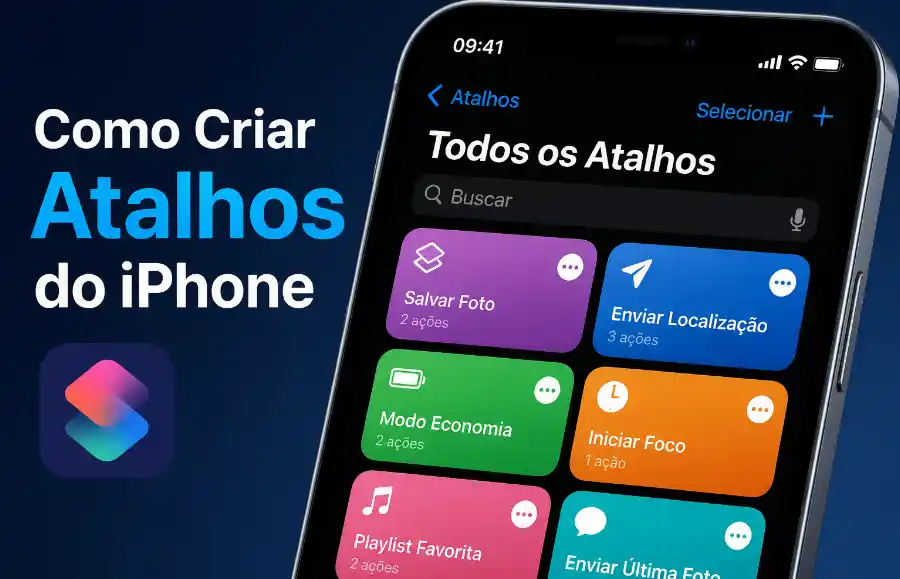
Criar atalhos do iPhone é mais simples do que parece. Mesmo sem conhecimento técnico, qualquer usuário consegue montar automações úteis em poucos minutos. A seguir, veja o processo completo para criar seu primeiro atalho personalizado.
Criando um Atalho Manual Básico
Siga este passo a passo para criar um atalho que escaneia documentos com um único toque:
- Abra o app Atalhos no seu iPhone.
- Toque no botão + no canto superior direito da tela.
- Toque em Adicionar Ação.
- Na barra de pesquisa, digite “Escanear”.
- Selecione a ação Escanear Documento.
- Toque em Concluído no canto superior direito.
- Toque no nome do atalho (no topo) para renomeá-lo como “Escanear Documento”.
- Toque novamente em Concluído.
Pronto. Agora esse atalho do iPhone aparece na sua biblioteca e pode ser acessado com um toque, pela Siri ou adicionado à tela inicial como um ícone de app.
Criando uma Automação por Localização
As automações baseadas em localização estão entre as mais poderosas dos atalhos do iPhone. Veja como criar uma que silencia o celular ao chegar ao trabalho:
- Abra o app Atalhos e acesse a aba Automação.
- Toque em + e depois em Nova Automação Pessoal.
- Selecione o gatilho Chegar.
- Defina o local desejado no mapa e confirme.
- Toque em Adicionar Ação e selecione Definir Volume do Toque.
- Ajuste o volume para zero.
- Desative a opção Perguntar Antes de Executar.
- Confirme em Concluído.
A partir desse momento, o iPhone silencia automaticamente toda vez que você chega ao local definido. Simples, eficiente e completamente automático.
Adicionando Atalhos à Tela Inicial
Um dos recursos mais práticos dos atalhos do iPhone é a possibilidade de criar ícones personalizados na tela inicial. Isso transforma um atalho em algo visualmente idêntico a um aplicativo real.
- Com o atalho criado, toque nos três pontos (···) no canto do atalho.
- Toque no ícone de Compartilhar (seta para cima).
- Selecione Adicionar à Tela de Início.
- Escolha um ícone e um nome personalizados.
- Toque em Adicionar.
Esse recurso é muito usado para criar launchers de apps com ícones no estilo do tema escolhido pelo usuário, personalizando completamente a aparência do iPhone.
Os Melhores Atalhos do iPhone para o Dia a Dia
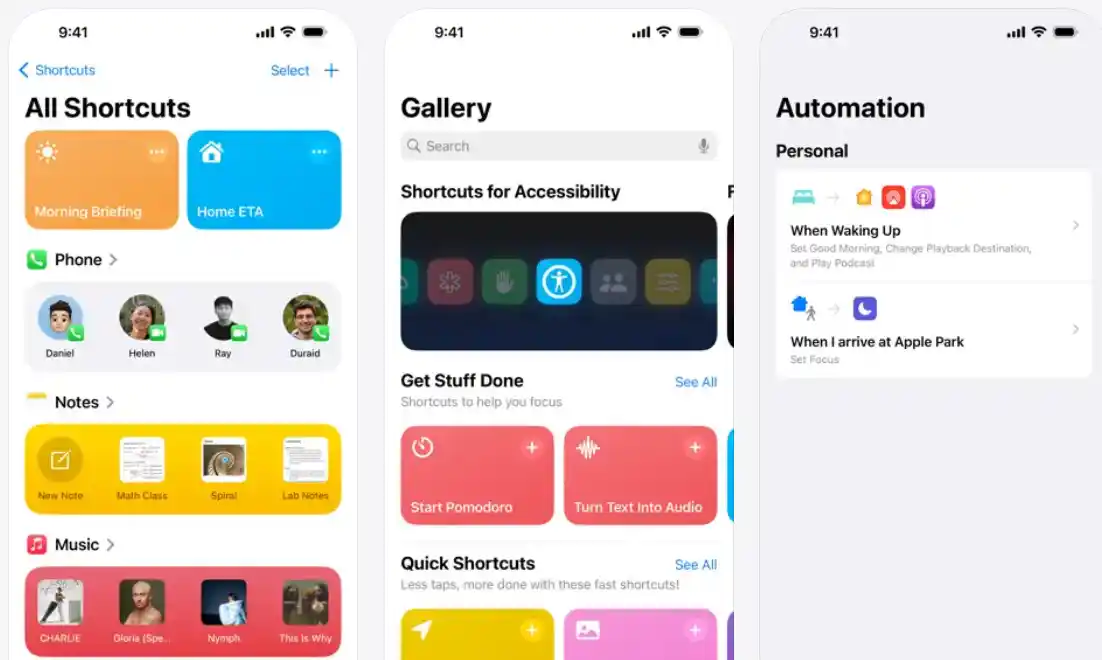
Conhecer os atalhos do iPhone mais eficientes poupa o tempo de descobri-los por tentativa e erro. A seleção a seguir cobre as principais categorias de uso: produtividade, comunicação, rotina matinal e bem-estar digital.
Atalhos do iPhone para Produtividade e Trabalho
Os atalhos de produtividade são os que mais impacto geram na rotina profissional. O app Atalhos permite integrar apps como Notas, Lembretes, Calendário e até aplicativos de terceiros em um único fluxo.
Atalho “Reunião Agora”
Esse atalho do iPhone ativa o Modo de Foco de trabalho, abre o link da próxima reunião no Calendário e silencia notificações. Com um toque, você entra no estado de concentração sem precisar fazer nada manualmente.
Atalho “Nota Rápida por Voz”
Ao acionar esse atalho, o iPhone grava um áudio curto e o transcribe automaticamente para o app Notas, adicionando a data e o horário. Ideal para capturar ideias sem interromper o que você está fazendo.
Atalho “Relatório de Bateria”
Esse atalho exibe o nível de bateria atual em porcentagem, o status de carregamento e uma estimativa de autonomia restante. Prático para quem usa o iPhone intensamente durante o dia.
Atalhos do iPhone para Comunicação
Os atalhos de comunicação eliminam etapas repetitivas no envio de mensagens e compartilhamento de informações.
Atalho “Estou a Caminho”
Com um toque, esse atalho do iPhone envia uma mensagem de texto pré-configurada para um contato específico com sua localização atual e o tempo estimado de chegada. Nenhum digitação necessária.
Atalho “Compartilhar Wi-Fi”
Ao acionar, o atalho cria automaticamente um QR Code com as credenciais da rede Wi-Fi atual para que visitantes possam se conectar sem digitar senha.
Atalho “Resposta Rápida WhatsApp”
Esse atalho abre o WhatsApp direto em uma conversa específica com uma mensagem pré-escrita. Elimina a navegação por grupos e conversas para chegar ao destino certo.
Atalhos do iPhone para Rotina Matinal
A automação da rotina matinal é um dos casos de uso mais citados por usuários avançados de atalhos do iPhone. Um único atalho pode substituir cinco ou seis ações manuais realizadas toda manhã.
Atalho “Bom Dia Completo”
Esse atalho do iPhone executa as seguintes ações em sequência:
- Desativa o Modo Não Perturbe.
- Lê os eventos do dia no Calendário em voz alta.
- Mostra a previsão do tempo da sua cidade.
- Abre o app de músicas na playlist “Manhã”.
- Ajusta o brilho da tela para 70%.
Configurado como automação disparada pelo despertador, ele funciona sem nenhum toque. O iPhone faz tudo sozinho assim que o alarme é desligado.
Back Tap e Action Button: Atalhos Físicos do iPhone
Além do app Atalhos, o iPhone oferece dois recursos físicos que ampliam ainda mais as possibilidades de automação: o Back Tap e o Action Button. Ambos transformam gestos e botões físicos em disparadores de atalhos do iPhone.
Como Configurar o Back Tap no iPhone
O Back Tap é um recurso disponível desde o iOS 14 em iPhones a partir do modelo 8. Ele permite executar ações com um toque duplo ou triplo nas costas do dispositivo, sem precisar tocar na tela.
Para configurar:
- Acesse Ajustes > Acessibilidade > Toque > Toque nas Costas.
- Escolha entre Toque Duplo e Toque Triplo.
- Selecione a ação desejada (pode ser um atalho do iPhone específico).
- Confirme e teste.
O recurso funciona mesmo com capas protetoras na maioria dos casos. O iOS 18 expandiu as opções de ações disponíveis para o Back Tap, adicionando câmera frontal e outros controles especializados.
Como Usar o Action Button (iPhone 15 Pro e 16)
O Action Button, presente nos modelos iPhone 15 Pro, 15 Pro Max, 16 e 16 Pro, é um botão físico lateral totalmente personalizável. Diferente dos botões tradicionais, ele pode ser configurado para executar qualquer atalho do iPhone com um único pressionar.
Para configurar:
- Acesse Ajustes > Action Button.
- Role a lista horizontal até a opção Atalho.
- Selecione o atalho desejado.
- Pressione o botão para testar.
Os casos de uso mais comuns incluem abrir a câmera, ativar a lanterna, iniciar uma gravação de voz ou disparar uma automação personalizada. É o acesso mais rápido possível a um atalho do iPhone sem nem precisar desbloquear a tela.
Atalhos do iPhone com Siri: Comandos de Voz Personalizados
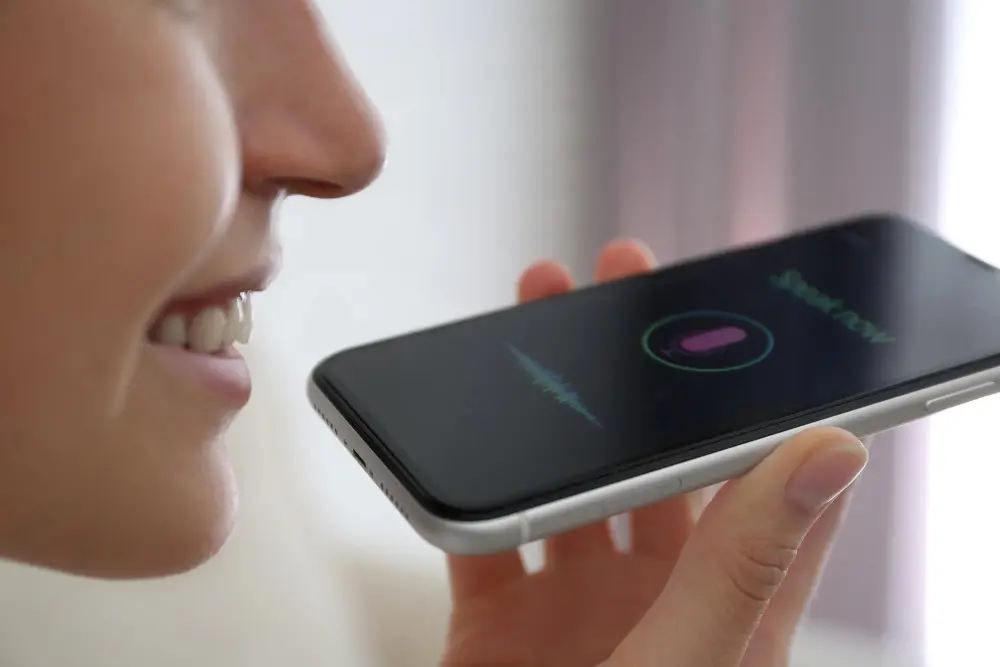
A integração entre os atalhos do iPhone e a Siri é um dos recursos mais subestimados do iOS. Com ela, qualquer atalho criado pode ser acionado por uma frase de voz completamente personalizada.
Como Ativar um Atalho pela Siri
Para vincular um atalho do iPhone a um comando de voz, siga o processo:
- Abra o app Atalhos e toque nos três pontos (···) do atalho desejado.
- Toque no ícone de Compartilhar e selecione Adicionar à Siri.
- Grave a frase de ativação que preferir (exemplo: “Liga o modo trabalho”).
- Confirme.
A partir desse momento, ao falar “Hey Siri, Liga o modo trabalho”, o iPhone executa toda a sequência do atalho sem nenhum toque na tela.
Atalhos Vocais com Apple Intelligence no iOS 18
O iOS 18 introduziu os Vocal Shortcuts, um recurso que permite criar frases de ativação ainda mais naturais e flexíveis. Com a Apple Intelligence ativa, a Siri reconhece variações da frase, mesmo que você não repita exatamente as mesmas palavras.
Isso representa um salto importante na usabilidade dos atalhos do iPhone. A automação se torna mais conversacional e menos dependente de comandos exatos, aproximando a experiência do uso natural da voz.
Automações Avançadas: Combinando Múltiplos Apps nos Atalhos do iPhone
Os atalhos do iPhone atingem seu potencial máximo quando combinam ações de múltiplos aplicativos em uma sequência inteligente. Esse nível avançado de automação é acessível a qualquer usuário, mesmo sem conhecimento de programação.
Ranking de Automações Mais Úteis por Categoria
RANKING DE IMPACTO NA PRODUTIVIDADE SEMANAL
════════════════════════════════════════════════
1. Rotina Matinal Completa    ██████████  Alto
2. Automação por Localização  █████████░  Alto
3. Controle de Foco/DND       ████████░░  Médio-Alto
4. Scanner de Documentos      ███████░░░  Médio-Alto
5. Compartilhamento Rápido    ██████░░░░  Médio
6. Controle de Mídia          █████░░░░░  Médio
7. Automação de Casa (HomeKit) ████░░░░░░  Variável
8. Atalhos por NFC Tag        ███░░░░░░░  Situacional
════════════════════════════════════════════════
Atalho Avançado: Modo Viagem Completo
Este atalho do iPhone combina dez ações em sequência para preparar o dispositivo para viagens de avião:
- Ativa o Modo Avião.
- Desliga o Wi-Fi e Bluetooth.
- Ativa o Modo Baixo Consumo.
- Define o brilho para 40%.
- Abre o app de leitura preferido.
- Cria um lembrete para desativar o Modo Avião ao pousar.
Com um único toque no aeroporto, o iPhone está pronto para o voo sem nenhuma configuração manual.
Integrando Apps de Terceiros nos Atalhos do iPhone
Muitos aplicativos populares oferecem integração nativa com o app Atalhos, ampliando as possibilidades muito além das ações nativas do iOS. Entre os apps compatíveis mais conhecidos estão:
- Spotify e Apple Music: criar playlists por contexto, disparar músicas específicas.
- Fantastical e Google Calendar: criar eventos rapidamente por voz.
- Bear e Notion: captura de notas com formatação automática.
- Carrot Weather: inserir previsão do tempo em resumos diários.
- 1Password e Bitwarden: preencher credenciais com mais agilidade.
A compatibilidade de um app com os atalhos do iPhone é identificada pela presença das ações do app no catálogo do editor de atalhos. Basta tocar em “Adicionar Ação” e verificar se o app aparece na lista de categorias disponíveis.
Benefícios dos Atalhos do iPhone para Diferentes Perfis de Usuário

Os atalhos do iPhone não têm um perfil único de usuário. Profissionais, estudantes, pais e usuários avançados de tecnologia se beneficiam de maneiras distintas, mas igualmente relevantes.
Para Profissionais e Quem Trabalha pelo Celular
A redução de interrupções e o controle preciso do Modo de Foco são os maiores ganhos. Atalhos do iPhone bem configurados criam “ambientes digitais” distintos para trabalho, reunião, descanso e lazer, alternando configurações de forma automática.
Isso reduz a fadiga decisional, o fenômeno em que tomar pequenas decisões ao longo do dia consome energia cognitiva que seria mais bem aproveitada em tarefas relevantes.
Para Estudantes
Os atalhos do iPhone ajudam a criar rotinas de estudo com menos distração. Uma automação que ativa o Modo de Foco “Estudo”, bloqueia redes sociais, abre o app de notas e inicia um timer Pomodoro pode ser disparada com um único toque antes de cada sessão.
Além disso, o atalho de transcrição de voz para texto permite capturar anotações durante aulas sem interromper a concentração para digitar.
Para Usuários com Necessidades de Acessibilidade
Os atalhos do iPhone são uma ferramenta importante de acessibilidade. O Back Tap, por exemplo, permite executar ações sem precisar navegar por menus, o que beneficia usuários com mobilidade reduzida nas mãos.
A Siri combinada com atalhos personalizados cria um controle quase completo do dispositivo por voz. A Apple expandiu significativamente as integrações de acessibilidade com os atalhos do iPhone no iOS 18, incluindo o Live Recognition e o Hover Typing como opções de Back Tap.
Dicas Avançadas para Turbinar os Atalhos do iPhone
Dominar os atalhos do iPhone vai além de criar fluxos básicos. Algumas configurações e estratégias avançadas fazem toda a diferença para quem quer extrair o máximo do app.
Use Variáveis e Condições nos Atalhos
O editor de atalhos do iPhone suporta lógica condicional básica com as ações “Se” (If). Isso permite criar atalhos inteligentes que se comportam de forma diferente dependendo de condições variáveis.
Por exemplo, um atalho de “Sair de Casa” pode verificar o nível de bateria. Se estiver abaixo de 30%, ele ativa o Modo Baixo Consumo antes de executar as demais ações. Caso contrário, segue o fluxo normal.
Importe Atalhos Prontos de Comunidades Online
A plataforma RoutineHub é o maior repositório de atalhos do iPhone criados pela comunidade. São centenas de automações prontas, avaliadas por outros usuários e organizadas por categoria.
Antes de criar um atalho do zero, vale verificar se alguém já desenvolveu algo semelhante. Isso economiza tempo de configuração e frequentemente resulta em fluxos mais refinados do que os criados por iniciantes.
Configure NFC Tags para Disparar Atalhos
As NFC Tags são adesivos ou tokens físicos baratos que podem ser programados para disparar atalhos do iPhone ao encostar o dispositivo. São muito usadas para criar “pontos de automação” físicos em locais específicos.
Exemplos práticos:
- NFC na mesa de trabalho: ativa o Modo de Foco de trabalho.
- NFC na mesa de cabeceira: inicia a rotina noturna.
- NFC no carro: ativa o modo de direção com Maps e música.
- NFC na academia: abre o app de treino e inicia o cronômetro.
Cada tag custa entre R$ 2 e R$ 5 e pode ser reconfigurada quantas vezes for necessário diretamente pelo app Atalhos.
Perguntas Frequentes sobre Atalhos do iPhone
1. Os atalhos do iPhone funcionam sem conexão com a internet?
A maioria dos atalhos do iPhone funciona completamente offline, pois as ações são executadas localmente no dispositivo. Atalhos que dependem de dados externos, como previsão do tempo, consulta de endereço ou tradução de texto, precisam de conexão ativa para funcionar corretamente.
2. É possível usar os atalhos do iPhone em versões antigas do iOS?
O app Atalhos está disponível desde o iOS 12, mas recursos avançados como automações sem confirmação, integração com Modo de Foco e Back Tap requerem versões mais recentes. Para aproveitar todas as funcionalidades discutidas neste guia, é recomendado o iOS 15 ou superior, sendo o iOS 18 a versão com mais recursos disponíveis.
3. Os atalhos do iPhone consomem bateria do aparelho?
Atalhos simples e manuais têm impacto mínimo na bateria. Automações em segundo plano baseadas em localização, por outro lado, podem aumentar levemente o consumo energético, pois o GPS precisa monitorar continuamente a posição do dispositivo. Recomenda-se revisar periodicamente as automações ativas e desativar aquelas que não são mais usadas.
Conclusão
Os atalhos do iPhone representam uma das camadas de personalização mais poderosas do iOS, ainda subutilizadas pela maioria dos usuários. Ao automatizar tarefas repetitivas, criar rotinas inteligentes e integrar múltiplos aplicativos em fluxos contínuos, é possível recuperar horas de tempo por semana sem nenhum custo adicional.
O ponto de partida não precisa ser complexo. Basta criar um único atalho do iPhone que resolva uma tarefa que você repete diariamente. Com o tempo, o conjunto de automações vai crescendo e o impacto na produtividade se torna progressivamente maior.
Portanto, abra o app Atalhos agora, escolha um dos exemplos deste guia e configure sua primeira automação. O ganho de tempo começa no mesmo instante em que o primeiro atalho é ativado.
Este guia foi útil para você?