Como Usar o Celular como Leitor de Código de Barras e QR sem App Extra
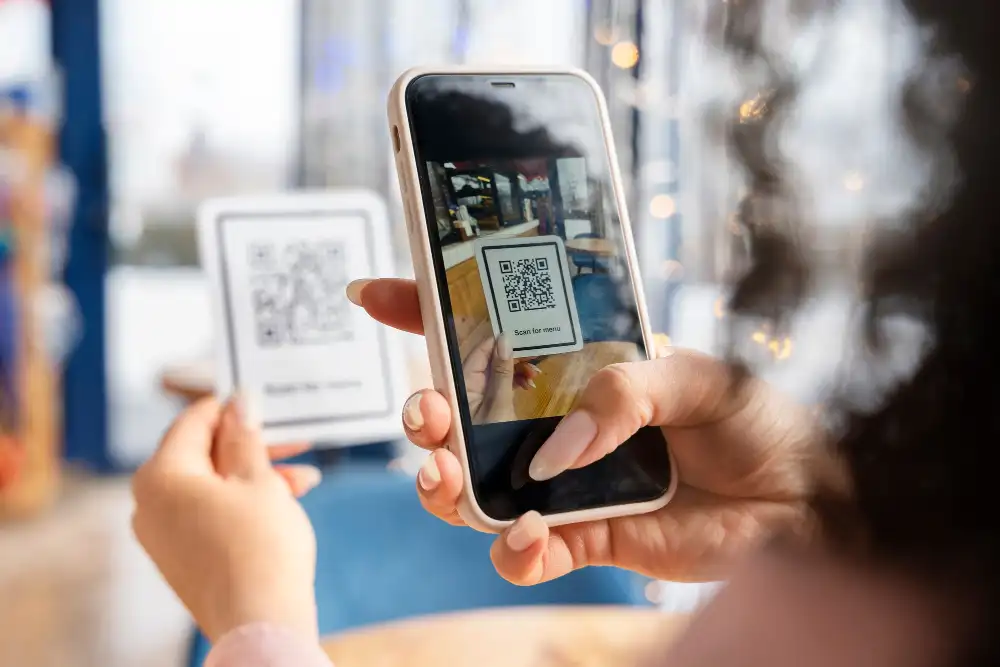
Aprenda como usar o celular como leitor de código de barras e QR Code sem instalar nenhum app. Tutorial completo para Android e iPhone, passo a passo.
Você precisa escanear um código de barras ou QR Code e não tem nenhum aplicativo instalado? A boa notícia é que isso não é mais um problema. Tanto o Android quanto o iPhone já carregam, de fábrica, ferramentas nativas capazes de ler qualquer tipo de código em segundos.
Portanto, instalar um app extra é completamente desnecessário na maioria dos casos. Neste guia, você vai entender como usar o celular como leitor de código de barras, quais recursos cada sistema oferece e em quais situações do dia a dia essa função resolve problemas reais. Ao final, você vai dominar o recurso de forma simples e prática.
O que é um código de barras e por que seu celular consegue ler
Antes de ir ao passo a passo, é importante entender o que está por trás dessa tecnologia. Assim, o processo de leitura faz muito mais sentido, e o usuário evita erros comuns.
O funcionamento básico do código de barras
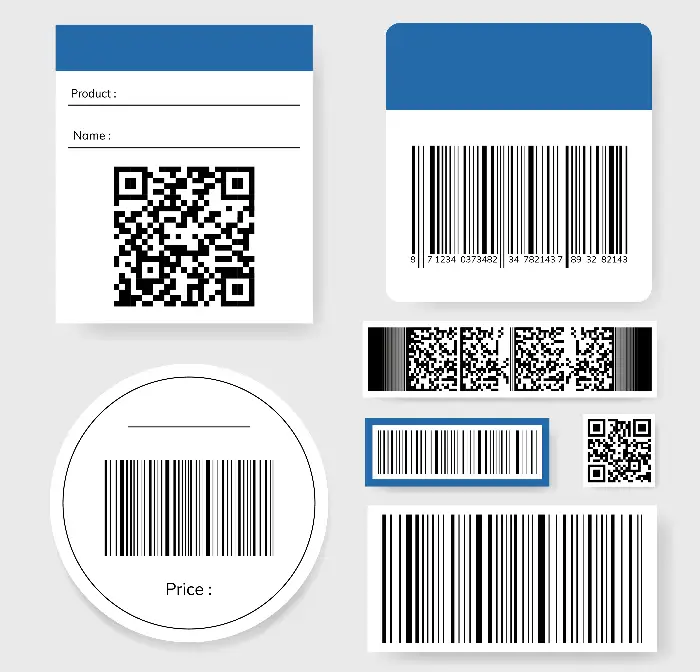
O código de barras é uma sequência de dados representada visualmente por barras pretas e brancas de espessuras variadas. Cada combinação de barras representa um número ou caractere. O leitor, seja físico ou a câmera do celular, identifica esse padrão óptico e converte em informação digital.
O tipo mais comum no Brasil é o EAN-13, um código de 13 dígitos usado em praticamente todos os produtos de supermercado e comércio varejista. Além dele, existem outros formatos amplamente usados, como o Code 128, o Code 39, o EAN-8 e o UPC-A, cada um com uma aplicação específica.
A diferença entre código de barras 1D e QR Code
O código de barras tradicional é unidimensional, ou seja, armazena dados apenas em uma direção. Dessa forma, o limite de informações é pequeno, em torno de 13 dígitos no padrão EAN. O QR Code, por sua vez, é bidimensional, com dados organizados em um padrão quadrado de módulos pretos e brancos.
Assim, um QR Code consegue armazenar até 4.192 caracteres, contra os 13 dígitos do EAN-13. O resultado prático é que o QR Code pode carregar um link completo, uma chave PIX, um texto longo, credenciais de Wi-Fi e muito mais.
Comparativo de capacidade:
| Formato | Dimensão | Capacidade | Uso principal |
|---|---|---|---|
| EAN-13 | 1D | 13 dígitos | Produtos em lojas |
| Code 128 | 1D | Até 48 caracteres | Logística e correios |
| QR Code | 2D | Até 4.192 caracteres | Links, PIX, Wi-Fi, menus |
| Data Matrix | 2D | Até 2.335 caracteres | Eletrônicos e farmácias |
Por que a câmera do celular consegue fazer a leitura
Os processadores de smartphones modernos rodam algoritmos de visão computacional em tempo real. Dessa forma, a câmera transforma os quadros de vídeo em imagem digital, o software detecta o padrão de barras ou o padrão quadriculado do QR Code e decodifica instantaneamente.
No caso do Android com Google Lens, esse processo usa inteligência artificial. No iPhone, o framework nativo da Apple processa a imagem diretamente pelo chip, sem precisar de conexão com a internet para a leitura em si.
Como usar o celular como leitor de código de barras no Android
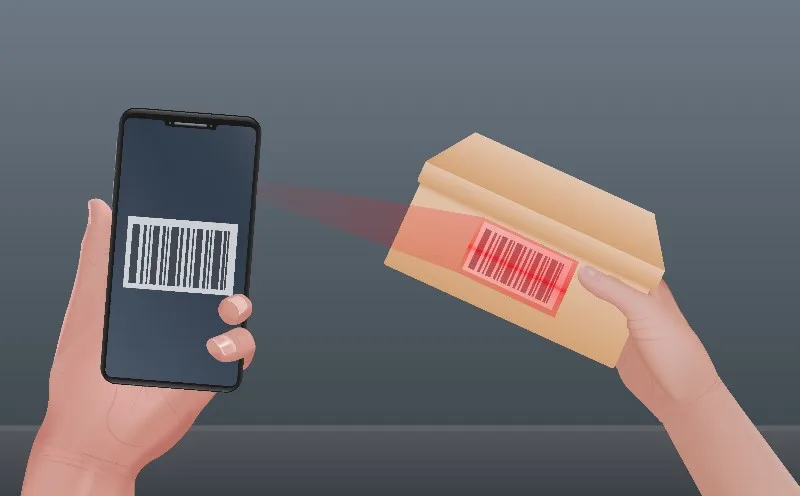
O Android é o sistema com mais variações de fabricante, portanto o caminho pode mudar conforme a marca do aparelho. No entanto, existem três métodos universais que funcionam em praticamente qualquer dispositivo Android moderno.
Método 1: câmera nativa do Android
A câmera nativa de muitos celulares Android já inclui leitura de QR Code integrada. Esse recurso passou a ser comum a partir do Android 9. Confira os passos:
- Abra o aplicativo Câmera do seu celular.
- Aponte para o QR Code ou código de barras.
- Aguarde a notificação ou o banner aparecer na tela.
- Toque no link ou informação exibida para abrir o conteúdo.
Caso não apareça nada, o recurso pode estar desativado. Portanto, acesse Configurações > Câmera e ative a opção de leitura de QR Code ou códigos.
Nota: Em alguns fabricantes, como Samsung, Motorola e Xiaomi, essa opção aparece com nomes diferentes, como “Digitalizar código QR” ou “Leitor de código”.
Método 2: Google Lens pela barra de pesquisa do Chrome
O Google Lens é a ferramenta de visão computacional do Google e funciona tanto para QR Code quanto para código de barras EAN de produtos. Além disso, permite identificar produtos, traduzir textos e muito mais. O passo a passo é simples:
- Abra o Google Chrome no Android.
- Abra uma nova aba.
- Toque no ícone do Google Lens na barra de pesquisa (ícone de câmera com lente).
- Aponte para o código de barras ou QR Code.
- Para QR Code, o link aparece automaticamente.
- Para código de barras EAN, toque no obturador e deslize para ver os resultados do produto.
Assim, você usa o celular como leitor de código de barras de produto sem instalar absolutamente nada. O Google Chrome já vem instalado em praticamente todos os Androids.
Método 3: Google Lens pelo aplicativo de câmera ou assistente
Nos celulares mais recentes com Android 10 ou superior, o Google Lens pode aparecer diretamente dentro do app da câmera. Portanto, basta procurar pelo ícone do Lens ao abrir a câmera, geralmente representado por um círculo com uma lente. Além disso, em alguns aparelhos é possível ativar o Lens pelo Google Assistente, segurando o botão Home.
Ranking de suporte nativo por fabricante:
Samsung (Galaxy S/A)  ████████████████████  Excelente (câmera + Bixby Vision)
Motorola              ██████████████████░░  Muito bom (câmera nativa)
Xiaomi / Redmi        ████████████████░░░░  Bom (câmera com QR)
Google Pixel          ████████████████████  Excelente (câmera + Lens nativo)
LG / Sony / outros    ██████████████░░░░░░  Variável (via Chrome Lens)
Como ativar o leitor de QR Code nas configurações rápidas
Alguns Androids permitem adicionar um atalho de leitura QR na barra de notificações. Dessa forma, o acesso fica ainda mais rápido, sem precisar abrir câmera ou Chrome. O processo geral é:
- Deslize a barra de notificações para baixo.
- Toque em Editar ou no ícone de lápis.
- Procure por “Leitor QR”, “QR Code” ou “Digitalizar código”.
- Arraste o bloco para a área de atalhos rápidos.
- Pronto: o ícone ficará disponível na barra de notificações.
Como usar o celular como leitor de código de barras no iPhone
O iPhone é mais uniforme em comportamento, já que todos os modelos rodam iOS e seguem o mesmo padrão. Portanto, o processo é mais previsível do que no Android.
Método 1: câmera nativa do iPhone (mais rápido)
Todos os iPhones com iOS 11 ou superior conseguem ler QR Code diretamente pela câmera, sem instalar nenhum app. Além disso, o recurso é ativado por padrão desde que o iOS foi lançado em 2017. Para usar:
- Abra o app Câmera do iPhone.
- Aponte a câmera traseira para o QR Code, no modo Foto.
- Um banner amarelo aparece automaticamente na parte superior da tela com o link ou ação detectada.
- Toque no banner para executar a ação.
Importante: Para código de barras EAN-13 de produtos, a câmera nativa do iPhone não faz a decodificação dos dados do produto diretamente. Ela reconhece o código, mas não retorna informações de preço ou nome. Para isso, use o Google Chrome com Lens ou o Google Fotos com Lens.
Método 2: Scanner de Código pela Central de Controle
O iOS também disponibiliza um atalho exclusivo chamado Scanner de Código, que pode ser adicionado à Central de Controle. Esse método é mais rápido porque abre o scanner diretamente, sem passar pelo app de câmera. Portanto, é ideal para quem escaneia códigos com frequência.
- Acesse Ajustes > Central de Controle.
- Role a lista e localize Scanner de Código.
- Toque no botão “+” para adicioná-lo.
- Para usar: deslize do canto superior direito para baixo (iPhones com Face ID) ou de baixo para cima (modelos com botão Home).
- Toque no ícone de Scanner de Código e aponte para o QR Code.
- O link é aberto de forma imediata, sem exibir o banner de confirmação.
Assim, o processo é ainda mais ágil do que pela câmera padrão. Além disso, ao tocar na lanterna dentro do scanner, o flash é ativado para leitura em ambientes com pouca luz.
Método 3: Google Chrome no iPhone
Assim como no Android, o Google Chrome para iPhone também oferece o Google Lens. Portanto, o mesmo método funciona nos dois sistemas. Basta abrir uma nova aba no Chrome e tocar no ícone de câmera na barra de pesquisa.
Comparativo dos métodos no iPhone:
| Método | Velocidade | Funciona para EAN? | Precisa de app extra? |
|---|---|---|---|
| Câmera nativa | Rápida | Parcialmente | Não |
| Scanner de Código (Central de Controle) | Muito rápida | Não | Não |
| Chrome com Google Lens | Média | Sim | Não (Chrome nativo) |
Situações práticas onde usar o celular como leitor de código de barras resolve problemas reais
Entender o recurso é importante, mas saber aplicá-lo no cotidiano é o que realmente transforma a experiência do usuário. Portanto, veja abaixo os cenários mais comuns e como agir em cada um.
Pagar uma conta de boleto ou carnê pelo celular
O código de barras de boletos bancários no Brasil segue o padrão ITF ou FEBRABAN. Portanto, a câmera nativa do celular geralmente não processa esse formato para pagamento. Nesses casos, o caminho correto é abrir o aplicativo do seu banco, acessar a função de pagamento e usar o scanner interno do próprio app, que foi desenvolvido especificamente para esse formato.
Além disso, a maioria dos aplicativos bancários brasileiros já solicita o acesso à câmera exatamente para essa finalidade. Portanto, não é necessário nenhum app de terceiro.
Verificar o preço ou as informações de um produto no supermercado
Para escanear o código EAN de um produto e obter informações online, o Google Lens via Chrome é a melhor opção em ambos os sistemas. O Lens identifica o produto e retorna resultados de busca com preços em lojas online, nome do produto e outras informações úteis.
Portanto, antes de colocar um item no carrinho, é possível comparar preços em tempo real usando apenas a câmera do celular.
Conectar à rede Wi-Fi de um restaurante ou hotel
Muitos estabelecimentos hoje disponibilizam o acesso ao Wi-Fi via QR Code. Portanto, basta usar a câmera nativa do Android ou iPhone: o sistema detecta automaticamente as credenciais da rede e oferece a opção de conectar em um toque, sem digitar senha.
Escanear o QR Code do PIX para fazer um pagamento
O QR Code do PIX segue o padrão EMV, que os aplicativos bancários reconhecem diretamente. Portanto, o caminho correto é sempre usar o app do banco para escanear esse tipo de código. No entanto, a câmera nativa também detecta o QR Code e pode direcionar ao app bancário para concluir o pagamento, dependendo da configuração do celular.
Acessar o menu digital de restaurantes
Desde 2020, os menus digitais via QR Code se popularizaram amplamente no Brasil. Portanto, essa é uma das situações mais cotidianas em que usar o celular como leitor de código de barras QR se torna essencial. A câmera nativa do Android ou iPhone detecta o código e abre o link do cardápio automaticamente.
Benefícios de usar a leitura nativa em vez de um aplicativo extra
Muitos usuários ainda instalam apps de terceiros por hábito ou desconhecimento. No entanto, os recursos nativos oferecem vantagens concretas que justificam o abandono dos apps adicionais.
Comparativo de desempenho:
Privacidade         Nativo ████████████████████  App terceiro ████████░░░░░░░░░░░░
Velocidade          Nativo ████████████████████  App terceiro ██████████████░░░░░░
Sem anúncios        Nativo ████████████████████  App terceiro ████████░░░░░░░░░░░░
Confiabilidade      Nativo ████████████████████  App terceiro ██████████████████░░
Uso de memória      Nativo ████████████████████  App terceiro ████████████░░░░░░░░
Os benefícios diretos ao usar os recursos nativos incluem:
- Nenhuma permissão excessiva solicitada por apps de terceiros.
- Nenhum anúncio intrusivo durante a leitura.
- Processamento mais rápido, pois o sistema operacional acessa a câmera diretamente.
- Nenhum dado pessoal enviado para servidores de empresas desconhecidas.
- Menos consumo de armazenamento e de RAM do dispositivo.
- Atualizações automáticas junto ao sistema operacional.
Além disso, os recursos nativos são auditados pelos próprios fabricantes (Google e Apple), o que representa uma camada extra de segurança em comparação a apps de origem desconhecida.
Dicas para melhorar a leitura de códigos com a câmera do celular
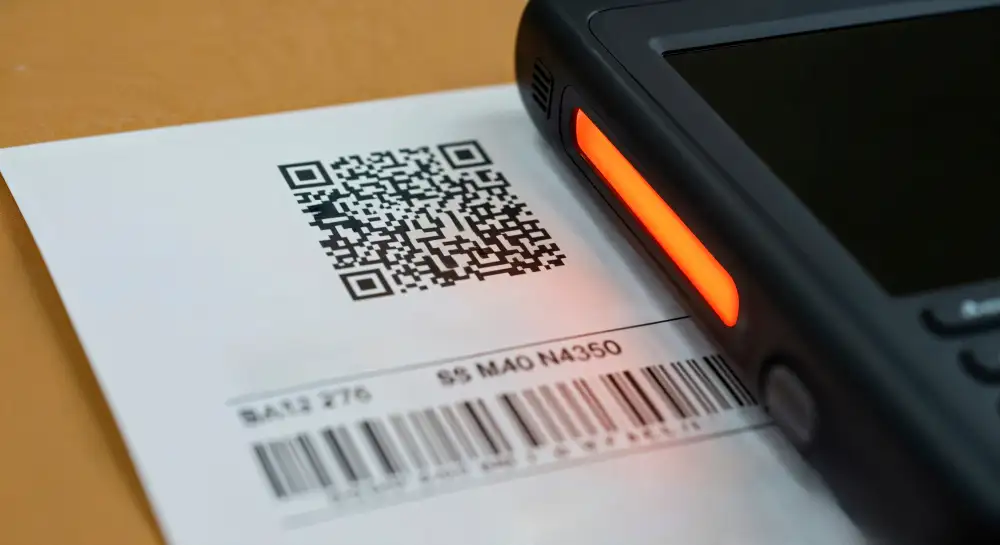
Nem sempre a câmera lê o código na primeira tentativa. Portanto, existem técnicas simples que aumentam significativamente a taxa de sucesso na leitura.
- Mantenha o celular estável e a câmera a uma distância de 10 a 20 cm do código.
- Certifique-se de que o código inteiro está visível no enquadramento da câmera.
- Evite reflexos de luz sobre o código, especialmente em embalagens brilhantes.
- Em ambientes escuros, ative a lanterna do celular antes de escanear.
- Limpe a lente da câmera antes de tentar a leitura em caso de falhas repetidas.
- Para códigos impressos em materiais curvados ou amassados, tente ângulos diferentes.
- Se o código estiver deteriorado, tente aproximar mais a câmera para capturar mais detalhes.
Além disso, é importante garantir que o sistema operacional esteja atualizado. As versões mais recentes do Android e do iOS trazem melhorias no algoritmo de reconhecimento de padrões da câmera, o que torna a leitura mais rápida e precisa.
Perguntas Frequentes
1. Por que meu celular Android não lê QR Code pela câmera mesmo após ativar a função?
O problema geralmente está na versão do Android. Aparelhos com Android 8 ou anterior podem não ter esse recurso na câmera nativa. Portanto, a solução é usar o Google Chrome e acessar o Google Lens pela barra de pesquisa, que funciona em qualquer Android com Chrome instalado. Outra causa comum é a câmera estar configurada em um modo diferente de “Foto”, como vídeo ou retrato, que pode não ativar o scanner automático.
2. O leitor de QR Code nativo do celular funciona sem internet?
A leitura em si não exige conexão. O celular decodifica o conteúdo do código localmente, usando apenas a câmera e o processador. No entanto, a ação resultante, como abrir um link, pode exigir internet dependendo do tipo de QR Code. Portanto, em locais sem sinal, o celular ainda consegue ler o código, mas pode não conseguir carregar o destino final.
3. Por que o iPhone não lê o código de barras EAN de produtos pelo app de câmera?
O app de câmera nativa do iPhone identifica o padrão visual do código EAN, mas não acessa bases de dados de produtos para retornar preço ou nome. Portanto, ele mostra o número do código, mas não transforma isso em informação útil de produto. Para obter dados completos, o caminho é usar o Google Lens pelo Chrome, que conecta o número EAN aos resultados de busca do Google e retorna nome, preço e lojas disponíveis.
Conclusão
Usar o celular como leitor de código de barras e QR Code é um recurso acessível, gratuito e disponível em praticamente todos os smartphones modernos. Portanto, não existe motivo prático para instalar um aplicativo extra para essa finalidade no dia a dia.
O Android oferece pelo menos três caminhos nativos para isso: câmera do sistema, Google Lens pelo Chrome e atalhos nas configurações rápidas. O iPhone, por sua vez, resolve tudo pela câmera nativa ou pelo Scanner de Código na Central de Controle. Além disso, ambos os sistemas se beneficiam do Google Lens para leituras mais completas de produtos com código EAN.
Portanto, o próximo passo é simples: escolha o método que se encaixa no seu aparelho, siga o passo a passo deste guia e comece a usar esse recurso no cotidiano. A leitura de código de barras pelo celular resolve situações reais, como verificar produtos no mercado, pagar contas, conectar ao Wi-Fi e escanear QR Codes de PIX, tudo sem nenhuma instalação extra.
Este guia foi útil para você?