Como Migrar tudo do iCloud para o Google Fotos sem Perder Nada
Aprenda como migrar tudo do iCloud para o Google Fotos sem perder nenhuma foto ou vídeo. O guia passo a passo completo, rápido e sem complicação está aqui.
A migração de fotos do iCloud para o Google Fotos é uma das tarefas mais procuradas por usuários que trocam de ecossistema ou simplesmente querem centralizar o armazenamento em nuvem em uma plataforma mais acessível. O processo, que já foi considerado complicado e demorado, tornou-se muito mais simples graças à ferramenta oficial da Apple disponível no portal de privacidade da marca. Dessa forma, é possível migrar tudo do iCloud, incluindo fotos, vídeos e álbuns organizados, diretamente para o Google Fotos sem precisar baixar nenhum arquivo manualmente no dispositivo.
Neste guia completo, você encontra o passo a passo para realizar a transferência de fotos do iPhone para o Google Fotos com segurança, sem perda de qualidade e sem complicações técnicas. Além disso, o conteúdo cobre os métodos alternativos, os benefícios reais da migração, uma comparação direta entre as duas plataformas e as dúvidas mais frequentes de quem está passando por esse processo pela primeira vez.
iCloud e Google Fotos: entendendo as diferenças antes de migrar
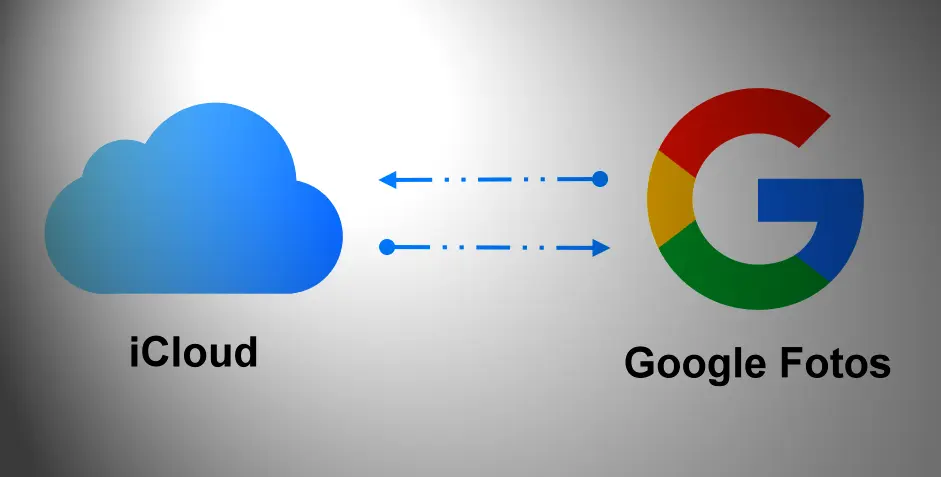
Antes de iniciar qualquer transferência, é fundamental compreender como as duas plataformas funcionam e o que cada uma oferece ao usuário. O iCloud é o serviço de armazenamento em nuvem da Apple, integrado nativamente a todos os dispositivos iOS e macOS. O Google Fotos, por sua vez, é a solução da Google para armazenamento, organização e backup de imagens, compatível com Android, iOS e navegadores web.
A principal diferença entre as duas plataformas está no armazenamento gratuito disponível desde o início. Enquanto o iCloud oferece apenas 5GB sem custo, o Google Fotos disponibiliza 15GB gratuitos compartilhados com a conta Google, incluindo Gmail e Google Drive. Portanto, para usuários com grande volume de fotos e vídeos, o Google Fotos representa uma vantagem inicial de armazenamento expressiva antes mesmo de qualquer plano pago.
Comparativo de armazenamento gratuito: iCloud vs Google Fotos
iCloud (5GB grátis)
█████░░░░░░░░░░░░░░░░░░░░░░░░░░  5GB

Google Fotos (15GB grátis)
███████████████░░░░░░░░░░░░░░░░  15GB
O Google Fotos oferece três vezes mais espaço gratuito em comparação ao iCloud. Dessa forma, usuários com bibliotecas moderadas conseguem migrar tudo do iCloud para o Google Fotos sem precisar contratar nenhum plano pago adicional.
Tabela comparativa: iCloud vs Google Fotos
| Recurso | iCloud | Google Fotos |
|---|---|---|
| Armazenamento gratuito | 5GB | 15GB |
| Plano pago inicial | 50GB por R$ 3,50/mês | 100GB por R$ 7,99/mês |
| Compatível com Android | Limitado | Total |
| Organização por inteligência artificial | Básica | Avançada |
| Busca por texto nas fotos | Não | Sim |
| Reconhecimento facial | Sim | Sim |
| Compartilhamento de álbuns | Sim | Sim |
| Acesso via navegador web | Sim | Sim |
| Integração com ecossistema Apple | Total | Parcial |
| Editor de fotos integrado | Básico | Avançado |
Além disso, o Google Fotos conta com recursos de inteligência artificial que organizam automaticamente as imagens por rosto, local e data, facilitando muito a localização de fotos antigas. Contudo, vale destacar que a qualidade de exportação pode variar dependendo do método de migração escolhido, o que torna a seleção do processo correto ainda mais importante.
Como migrar tudo do iCloud para o Google Fotos pelo método oficial
A Apple disponibiliza uma ferramenta nativa no portal de privacidade que permite migrar tudo do iCloud, incluindo fotos e vídeos, diretamente para o Google Fotos sem intermediários. Esse é o método mais seguro e recomendado, pois a transferência ocorre de servidor para servidor, preservando a qualidade original dos arquivos e os metadados de data e localização de cada imagem.
O que é transferido na migração oficial
Ao utilizar o método oficial da Apple para transferir fotos do iCloud para o Google Fotos, os seguintes itens são incluídos na migração:
- Todas as fotos armazenadas na Fototeca do iCloud.
- Todos os vídeos sincronizados com a conta Apple.
- Os metadados de data, hora e localização de cada arquivo.
- Os álbuns criados manualmente pelo usuário no iCloud.
- As imagens em formato HEIC convertidas automaticamente para JPEG compatível.
Por outro lado, alguns itens não são transferidos pelo método oficial, como memórias criadas automaticamente pelo iCloud, edições aplicadas em fotos (somente a versão original é migrada) e fotos da aba “Compartilhado com você”. Portanto, é importante revisar esses pontos antes de iniciar o processo para evitar surpresas.
Passo a passo: como usar a ferramenta oficial da Apple
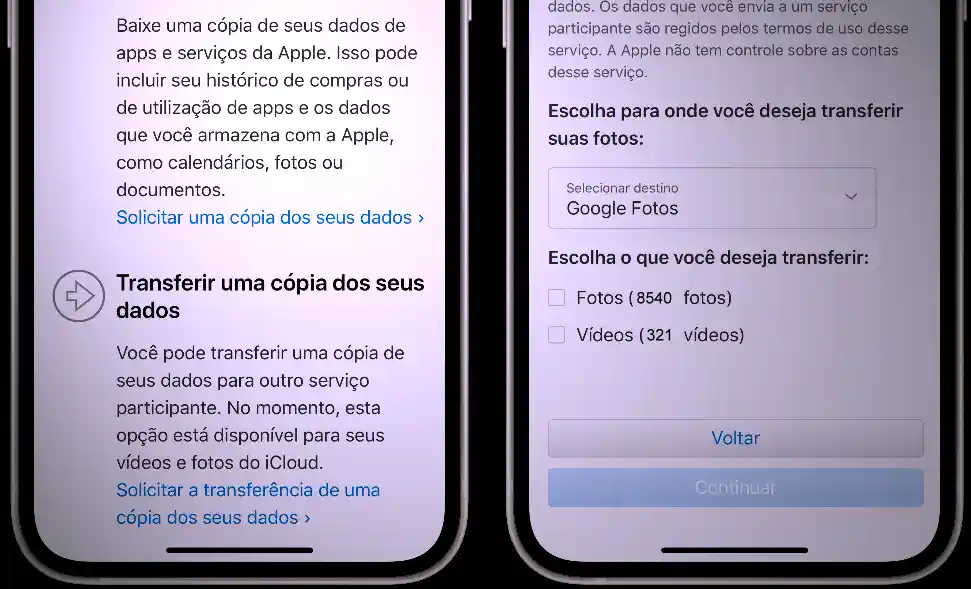
A seguir, o processo completo para migrar tudo do iCloud para o Google Fotos utilizando o portal de privacidade da Apple. Dessa forma, a transferência ocorre de forma automática, sem necessidade de baixar ou enviar arquivos manualmente.
- Acesse o portal privacy.apple.com pelo navegador do computador ou do iPhone e faça login com o seu Apple ID.
- Clique em “Transferir uma cópia dos seus dados” na tela inicial do portal.
- Selecione “iCloud Photos” como os dados que deseja transferir.
- Escolha “Google Fotos” como destino da transferência e clique em “Continuar”.
- Faça login na sua conta Google para autorizar o acesso ao Google Fotos.
- Selecione a frequência da transferência: uma vez ou a cada dois meses para migrações recorrentes.
- Clique em “Confirmar transferência” e aguarde o e-mail de confirmação da Apple.
- Acompanhe o progresso pelo portal da Apple ou pelo e-mail de notificação enviado quando a transferência for concluída.
Normalmente, o processo leva entre algumas horas e até uma semana, dependendo do volume total de fotos e vídeos armazenados no iCloud. Inclusive, bibliotecas com mais de 50GB de conteúdo podem demandar vários dias para a transferência completa.
Como transferir fotos do iCloud para o Google Fotos pelo iPhone manualmente
Além do método oficial, existe uma segunda abordagem para quem prefere controle total sobre os arquivos transferidos. Nesse caso, o processo envolve baixar as fotos do iCloud para o dispositivo e realizar o upload manual para o Google Fotos.
Método manual pelo aplicativo Google Fotos no iPhone
O método manual é indicado para quem deseja transferir um subconjunto específico de fotos, como um álbum ou um período determinado, sem migrar a biblioteca inteira. Contudo, para grandes volumes de arquivos, esse processo pode ser demorado e exige atenção para não duplicar imagens já migradas anteriormente.
- Instale o aplicativo Google Fotos no iPhone pela App Store.
- Faça login com a sua conta Google no aplicativo.
- Ative o backup automático nas configurações do Google Fotos acessando “Backup” e ligando a opção “Fazer backup”.
- Selecione a qualidade de backup: “Qualidade original” para preservar a resolução máxima ou “Economizador de armazenamento” para comprimir levemente as imagens.
- Aguarde o backup ser concluído. O aplicativo exibirá o progresso na aba “Fotos”.
Dessa forma, todas as fotos e vídeos presentes no rolo da câmera do iPhone, incluindo as sincronizadas pelo iCloud, serão enviadas automaticamente para o Google Fotos. Além disso, o aplicativo continuará realizando backup das novas fotos tiradas enquanto estiver instalado no dispositivo.
Método via computador para transferência em alta qualidade
Para quem deseja exportar as fotos do iCloud com qualidade máxima e maior controle sobre o processo, o computador oferece a alternativa mais completa. Portanto, o passo a passo a seguir utiliza o iCloud para Windows ou o iCloud no Mac combinado com o Google Fotos para web.
- No Windows, instale o iCloud para Windows pela Microsoft Store e ative a sincronização da Fototeca do iCloud.
- Aguarde o download de todas as fotos para a pasta iCloud Photos no computador.
- Acesse photos.google.com pelo navegador e clique no botão “Fazer upload”.
- Selecione as pastas com as fotos baixadas do iCloud e confirme o envio.
- Acompanhe o progresso na barra de upload do Google Fotos e aguarde a conclusão.
No Mac, o processo é ainda mais direto: basta acessar o aplicativo Fotos, selecionar as imagens desejadas, exportar em qualidade original e fazer o upload para o Google Fotos via navegador. Assim, é possível controlar exatamente quais arquivos serão migrados e em qual resolução.
Benefícios de migrar do iCloud para o Google Fotos
A decisão de migrar tudo do iCloud para o Google Fotos vai além do simples armazenamento de fotos. O Google Fotos oferece um conjunto robusto de recursos que agregam valor real à experiência do usuário, especialmente para quem usa dispositivos Android ou precisa acessar as imagens de diferentes plataformas simultaneamente.
Mais armazenamento gratuito desde o primeiro acesso
O Google Fotos oferece 15GB de armazenamento gratuito, contra apenas 5GB do iCloud. Portanto, usuários com bibliotecas moderadas conseguem migrar tudo sem pagar nada a mais. Além disso, os planos pagos do Google One oferecem opções mais flexíveis e, em muitos casos, mais econômicas para quem precisa de maior capacidade de armazenamento na nuvem.
Organização inteligente com inteligência artificial
O Google Fotos utiliza algoritmos avançados de inteligência artificial para organizar automaticamente as fotos por rosto, local, objeto e evento. Dessa forma, encontrar uma foto específica se torna muito mais rápido e intuitivo do que na maioria dos serviços concorrentes. Inclusive, a busca por texto funciona diretamente dentro das imagens, reconhecendo placas, documentos e legendas visíveis nas fotos.
Acesso multiplataforma sem restrições
Diferente do iCloud, que oferece integração limitada fora do ecossistema Apple, o Google Fotos funciona perfeitamente em Android, iOS, Windows, Mac e qualquer navegador web. Por isso, usuários que utilizam dispositivos de diferentes marcas ou que compartilham fotos com pessoas fora do ecossistema Apple se beneficiam diretamente da migração.
Editor de fotos avançado e criações automáticas
O Google Fotos inclui um editor de imagens com ferramentas de ajuste de luz, cor, contraste e recorte sem custo adicional. Além disso, a plataforma cria automaticamente colagens, animações, filmes e memórias a partir das fotos armazenadas, agregando valor sem nenhum esforço adicional por parte do usuário.
O que fazer após migrar tudo do iCloud para o Google Fotos
Concluída a transferência, algumas ações garantem que a migração foi bem-sucedida e que nenhum arquivo foi perdido no processo. Nesse sentido, verificar a integridade dos dados e ajustar as configurações de ambas as plataformas é um passo fundamental antes de desativar o iCloud Photos.
Como verificar se todas as fotos foram transferidas corretamente
- Acesse o Google Fotos e verifique o número total de itens na biblioteca.
- Compare com o total de fotos exibido no iCloud ou no aplicativo Fotos do iPhone.
- Pesquise por datas, pessoas ou locais específicos para confirmar que os metadados foram preservados.
- Verifique se os álbuns criados no iCloud foram recriados corretamente no Google Fotos.
- Caso identifique arquivos ausentes, repita a transferência pelo método manual para os itens faltantes.
Como desativar o iCloud Photos com segurança após a migração
Depois de confirmar que todas as fotos foram transferidas com sucesso, é possível desativar a sincronização do iCloud Photos para liberar espaço no plano Apple. Contudo, é essencial garantir que as imagens estejam salvas no Google Fotos antes de realizar essa etapa, pois a desativação do iCloud pode resultar na exclusão das fotos do dispositivo caso não haja cópia local.
- Acesse “Ajustes” no iPhone e toque no seu nome no topo da tela.
- Selecione “iCloud” e depois “Fotos”.
- Desative a opção “Sincronizar este iPhone”.
- Escolha entre “Baixar fotos e vídeos” para manter uma cópia local ou “Remover do iPhone” para liberar espaço imediatamente.
- Confirme a ação e aguarde a conclusão do processo.
Portanto, ao desativar o iCloud Photos somente após verificar a migração completa para o Google Fotos, o risco de perda de arquivos é praticamente eliminado.
Estratégias para manter as fotos organizadas após a migração
Migrar tudo do iCloud para o Google Fotos é apenas o primeiro passo para uma experiência de armazenamento mais eficiente. Além disso, adotar boas práticas de organização desde o início garante que a biblioteca se mantenha acessível e bem estruturada ao longo do tempo.
Crie álbuns temáticos no Google Fotos
O Google Fotos permite criar álbuns personalizados, facilitando a organização por evento, viagem, pessoa ou período. Dessa forma, a biblioteca não fica dependente apenas da organização automática por data, o que torna a navegação muito mais eficiente para usuários com grandes volumes de fotos acumuladas.
Ative o backup automático no dispositivo
Com o Google Fotos instalado no iPhone ou Android, a opção de backup automático garante que todas as novas fotos sejam enviadas para a nuvem sem intervenção manual. Por isso, ativar essa função logo após a migração evita lacunas na biblioteca e mantém o armazenamento sempre atualizado e seguro.
Gerencie o armazenamento regularmente
O Google Fotos oferece uma ferramenta de gerenciamento de armazenamento que identifica fotos duplicadas, imagens desfocadas e capturas de tela desnecessárias. Além disso, a função “Liberar espaço” remove do dispositivo as fotos que já estão salvas na nuvem, liberando memória interna sem excluir nenhum arquivo da biblioteca online.
Perguntas Frequentes
1. A migração do iCloud para o Google Fotos mantém a qualidade original das fotos?
Sim, quando utilizado o método oficial pelo portal privacy.apple.com, os arquivos são transferidos em qualidade original, incluindo fotos em formato HEIC e vídeos em 4K. No entanto, ao usar o backup automático pelo aplicativo do Google Fotos, a qualidade pode ser comprimida caso a opção “Economizador de armazenamento” esteja ativada. Para garantir a qualidade máxima, selecione sempre a opção “Qualidade original” nas configurações de backup.
2. Quanto tempo leva para migrar tudo do iCloud para o Google Fotos?
O tempo varia conforme o volume total de dados armazenados no iCloud. Bibliotecas menores, com até 5GB, costumam ser migradas em poucas horas. Contudo, coleções maiores, com dezenas ou centenas de gigabytes, podem levar de dois a sete dias para serem transferidas completamente pelo método oficial. Durante esse período, a transferência ocorre em segundo plano, sem impactar o uso normal do dispositivo.
3. É possível migrar os álbuns do iCloud para o Google Fotos?
Sim, os álbuns criados manualmente no iCloud são transferidos automaticamente pelo método oficial disponível no portal da Apple. Dessa forma, a estrutura de organização da biblioteca é preservada no Google Fotos. Porém, álbuns compartilhados com outras pessoas e memórias automáticas criadas pelo iCloud não são incluídos na migração e precisam ser recriados manualmente no Google Fotos, se necessário.
Conclusão
Migrar tudo do iCloud para o Google Fotos é um processo simples, seguro e acessível para qualquer usuário, independentemente do nível de experiência técnica. O método oficial pelo portal privacy.apple.com é a opção mais recomendada por preservar a qualidade original dos arquivos e transferir os álbuns automaticamente, sem a necessidade de baixar ou reenviar nenhum arquivo manualmente.
Para quem prefere mais controle, os métodos manuais pelo iPhone ou pelo computador complementam o processo com flexibilidade adicional. Após a migração, verificar a integridade dos arquivos e desativar o iCloud Photos somente depois da confirmação completa são os passos que garantem uma transição sem perdas.
O Google Fotos entrega mais armazenamento gratuito, organização inteligente por inteligência artificial e acesso multiplataforma, tornando-se uma excelente alternativa para quem deseja ampliar ou substituir o iCloud como solução principal de backup de fotos.
Este guia foi útil para você?