Dicas para Usar o iPad como Segundo Monitor sem Cabo e sem Lag
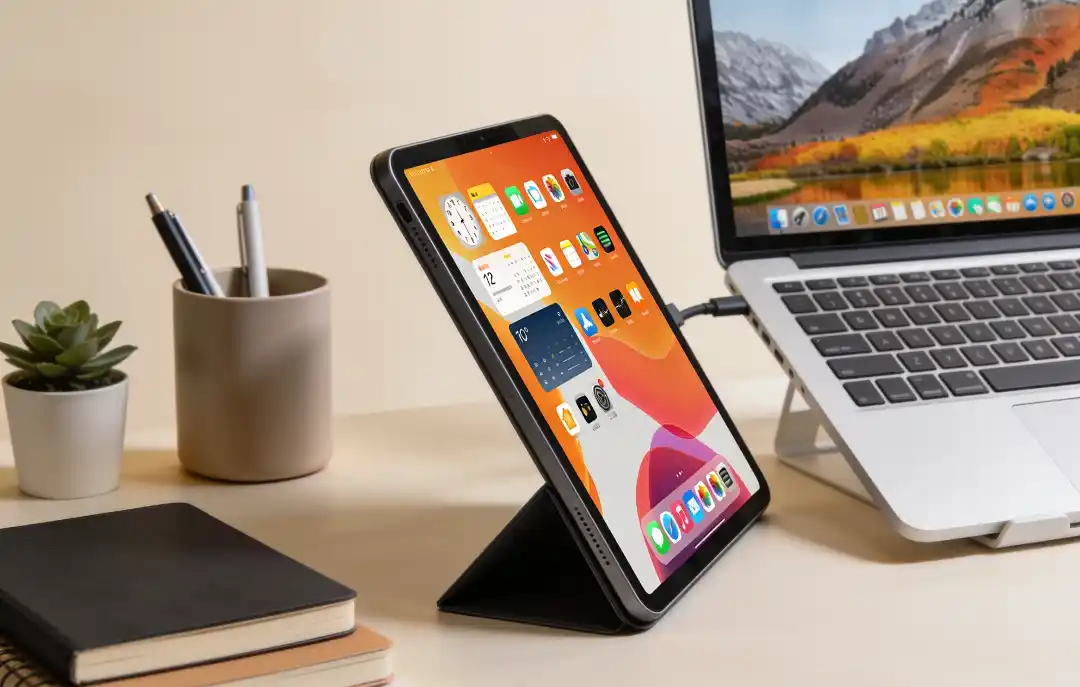
Aprenda a usar o iPad como segundo monitor sem cabo, sem lag e com produtividade máxima. Guia completo com Sidecar, apps para Windows e dicas avançadas.
Usar o iPad como segundo monitor é uma das formas mais inteligentes de ampliar a área de trabalho sem gastar com um monitor externo. O recurso existe nativamente no ecossistema Apple e funciona de forma surpreendentemente fluida, inclusive sem nenhum cabo conectado.
Porém, muitos usuários desconhecem os requisitos corretos, os aplicativos certos para Windows e as configurações que eliminam o lag. O resultado é uma experiência frustrante que poderia ser resolvida em minutos com as configurações adequadas.
Neste guia completo, você vai aprender todos os métodos disponíveis para usar o iPad como segundo monitor, seja com Mac ou PC Windows, com conexão sem fio ou com cabo, e as estratégias avançadas que fazem toda a diferença na prática.
O que Significa Usar o iPad como Segundo Monitor
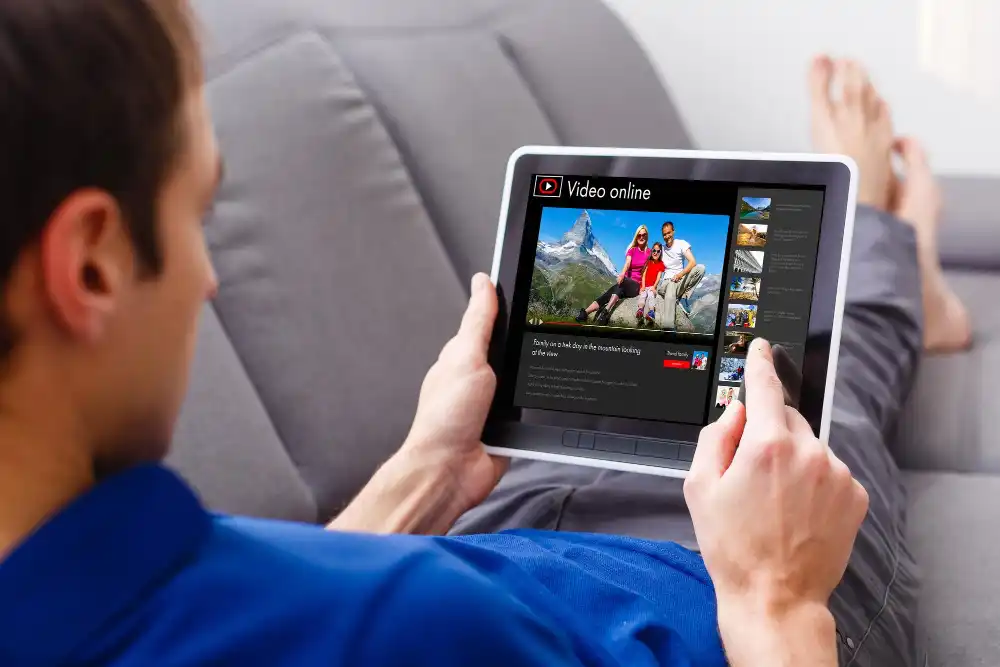
Usar o iPad como segundo monitor significa transformar a tela do tablet em uma extensão ou espelho da área de trabalho do computador. Em vez de alternar entre janelas no mesmo display, você distribui o conteúdo entre duas telas independentes.
O resultado prático é imediato. Uma tela exibe o documento em edição, enquanto a outra mantém o e-mail, o chat ou a referência abertos. Esse ganho de espaço visual reduz a sobrecarga cognitiva de alternar janelas e aumenta a velocidade de trabalho de forma mensurável.
Como a Tecnologia Por Trás Dessa Função Funciona
Para usuários Apple, o recurso responsável por isso é o Sidecar, integrado nativamente ao macOS desde a versão Catalina. O Sidecar transmite o sinal de vídeo do Mac para o iPad via Wi-Fi ou cabo USB, com compressão otimizada para baixa latência.
Para usuários de Windows, a função depende de aplicativos de terceiros que instalam um driver de display virtual no PC. Esse driver faz o sistema operacional “enxergar” o iPad como um monitor real, transmitindo o sinal via rede local ou cabo USB.
Diferença entre Estender e Espelhar a Tela
Antes de configurar qualquer método, é fundamental entender essa distinção.
| Modo | O que faz | Melhor uso |
|---|---|---|
| Estender | iPad exibe conteúdo diferente do Mac/PC | Multitarefa, referências, chat |
| Espelhar | iPad mostra exatamente o mesmo que o computador | Apresentações, demonstrações |
O modo estendido é o mais útil para produtividade diária. O modo espelho é indicado para apresentações ou quando outra pessoa precisa visualizar o mesmo conteúdo simultaneamente.
Requisitos para Usar o iPad como Segundo Monitor com Sidecar
O Sidecar é o método mais estável e fluido disponível para usar o iPad como segundo monitor. Por ser nativo do iOS e do macOS, não exige instalação de software adicional e oferece latência mínima mesmo via Wi-Fi.
Porém, nem todos os dispositivos são compatíveis. Verificar os requisitos antes de qualquer configuração evita frustração.
Modelos de iPad Compatíveis com Sidecar
- iPad Pro (todos os modelos).
- iPad Air a partir da 3ª geração.
- iPad a partir da 6ª geração.
- iPad mini a partir da 5ª geração.
Modelos de Mac Compatíveis com Sidecar
- MacBook Pro a partir de 2016.
- MacBook Air a partir de 2018.
- MacBook a partir de 2016.
- iMac a partir de 2017 (incluindo o iMac Retina 5K de 27″ de 2015).
- Mac mini a partir de 2018.
- Mac Pro de 2019 em diante.
- Mac Studio (todos os modelos).
Condições Obrigatórias para o Sidecar Funcionar
Além dos modelos compatíveis, as seguintes condições precisam ser atendidas simultaneamente.
- Ambos os dispositivos devem estar com o mesmo Apple ID conectado, com autenticação de dois fatores ativa.
- O iPad precisa rodar iPadOS 13 ou superior e o Mac precisa ter macOS Catalina ou posterior.
- Para uso sem fio, Bluetooth, Wi-Fi e Handoff precisam estar ativados nos dois dispositivos.
- Os dispositivos precisam estar a menos de 10 metros de distância quando usados sem cabo.
- O iPad não pode estar compartilhando conexão celular (ponto de acesso ativo).
- O Mac não pode estar compartilhando a conexão de internet no momento.
Qualquer uma dessas condições violada impede o Sidecar de funcionar ou causa instabilidade na conexão.
Como Configurar o Sidecar Passo a Passo
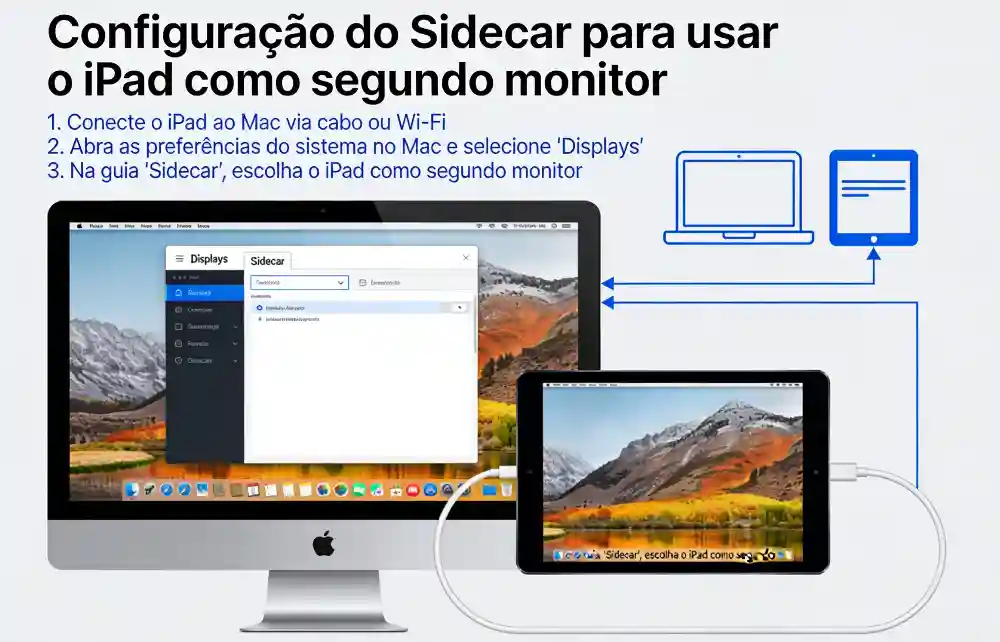
Com os requisitos verificados, a configuração do Sidecar para usar o iPad como segundo monitor leva menos de dois minutos. O processo é direto e não exige nenhum aplicativo adicional.
Ativando o Sidecar pelo Centro de Controle
- Desbloqueie o iPad e mantenha-o próximo ao Mac.
- No Mac, clique no ícone de Centro de Controle na barra de menus (dois interruptores, canto superior direito).
- Clique em Espelhar Tela.
- Selecione o nome do seu iPad na lista de dispositivos disponíveis.
- Aguarde a conexão ser estabelecida (geralmente menos de 5 segundos).
- Arraste janelas do Mac para o iPad como se fosse um monitor convencional.
Ativando o Sidecar pelo Botão Verde das Janelas
Existe um método ainda mais rápido para mover aplicativos específicos para o iPad. Posicione o cursor do mouse sobre o botão verde (maximizar) de qualquer janela aberta no Mac. Um menu suspenso aparece com a opção Mover para o iPad. Ao clicar, a janela migra diretamente para a tela do tablet.
Configurando o Sidecar nas Preferências do Sistema
Para personalizar o comportamento do Sidecar, acesse as preferências completas.
- Vá em Ajustes do Sistema (macOS Ventura ou posterior) ou Preferências do Sistema em versões anteriores.
- Clique em Telas.
- Selecione o iPad na lista de displays.
- Configure posição (esquerda, direita, acima, abaixo do display principal).
- Ative ou desative a Barra Lateral (Sidebar com teclas modificadoras).
- Ative ou desative a Touch Bar virtual na parte inferior do iPad.
A Sidebar é especialmente útil. Ela exibe teclas como Command, Option, Shift e Control diretamente na tela do iPad, permitindo usar atalhos de teclado com toque direto no display.
Como Usar o iPad como Segundo Monitor no Windows
O Sidecar é exclusivo do ecossistema Apple. Portanto, para usar o iPad como segundo monitor conectado a um PC Windows, são necessários aplicativos de terceiros que criam um driver de display virtual no sistema.
Cada opção tem características distintas em termos de custo, desempenho e recursos.
Comparativo dos Principais Aplicativos para Windows
| Aplicativo | Conexão | Preço | Apple Pencil | Indicado para |
|---|---|---|---|---|
| Spacedesk | Wi-Fi | Gratuito | Não | Testes e uso casual |
| Splashtop Wired XDisplay | USB | Gratuito (básico) | Não | Produtividade com fio |
| Duet Display | USB / Wi-Fi | ~US$ 9,99 + assinatura Pro | Sim (Pro) | Uso profissional |
| Luna Display | Wi-Fi / USB (dongle) | Hardware ~US$ 79 | Sim | Uso premium sem fio |
Como Configurar o Spacedesk (Gratuito)
O Spacedesk é o ponto de partida ideal para quem quer testar se usar o iPad como segundo monitor faz sentido na sua rotina, sem nenhum custo.
- Acesse spacedesk.net e baixe o driver para Windows.
- Instale o driver e reinicie o PC se solicitado.
- Baixe o app Spacedesk na App Store no iPad.
- Conecte o PC e o iPad à mesma rede Wi-Fi.
- Abra o app no iPad e selecione o nome do seu PC na lista.
- A conexão é estabelecida automaticamente e o iPad passa a exibir a extensão da área de trabalho do Windows.
Como Configurar o Duet Display no Windows
O Duet Display oferece desempenho superior ao Spacedesk, especialmente via cabo USB. A latência via USB é praticamente imperceptível no uso diário.
- Baixe e instale o Duet Display no PC Windows pelo site oficial.
- Instale o app Duet Display no iPad pela App Store.
- Conecte o iPad ao PC via cabo USB.
- Abra o app em ambos os dispositivos.
- O Windows reconhece o iPad automaticamente como um segundo monitor.
- Ajuste resolução e taxa de quadros dentro do aplicativo conforme necessário.
Alternativamente, a versão Duet Air permite conexão sem fio, útil quando o uso com cabo não é viável.
Como Eliminar o Lag ao Usar o iPad como Segundo Monitor
O lag é a principal reclamação de quem começa a usar o iPad como segundo monitor via Wi-Fi sem as configurações corretas. Porém, ele é evitável. Algumas ajustes simples fazem a diferença entre uma experiência fluida e uma frustrante.
Ranking de Desempenho por Tipo de Conexão
DESEMPENHO POR MÉTODO DE CONEXÃO
══════════════════════════════════════════════════
USB-C / Cabo (Sidecar)       ██████████  Excelente
USB / Cabo (Duet Display)    █████████░  Muito Bom
Wi-Fi 5GHz (Sidecar)         ████████░░  Bom
Wi-Fi 5GHz (Duet Air)        ███████░░░  Bom
Wi-Fi 2.4GHz (Qualquer app)  ████░░░░░░  Regular
Wi-Fi 2.4GHz congestionado   ██░░░░░░░░  Ruim
══════════════════════════════════════════════════
Dicas Práticas para Reduzir o Lag ao Máximo
- Use sempre a rede Wi-Fi na faixa de 5 GHz para conexões sem fio. Redes 2.4 GHz têm maior congestionamento e latência variável.
- Mantenha Mac e iPad na mesma sub-rede e próximos ao roteador.
- Desative o ponto de acesso (hotspot) do iPad antes de conectar pelo Sidecar.
- No Duet Display, selecione o modo Alto Desempenho nas configurações internas do app.
- Reduza levemente a resolução do display do iPad nas configurações de tela para aliviar o processamento de compressão.
- Feche aplicativos pesados no computador que não estejam em uso durante a sessão com segunda tela.
- Para uso prolongado, conecte o cabo de carregamento ao iPad. O Sidecar via USB mantém o iPad carregando enquanto transmite o vídeo simultaneamente.
Recursos Avançados ao Usar o iPad como Segundo Monitor
Usar o iPad como segundo monitor vai além de simplesmente estender a área de trabalho. O ecossistema Apple oferece integrações adicionais que transformam o tablet em uma ferramenta de trabalho ainda mais poderosa quando conectado via Sidecar.
Apple Pencil como Mesa Digitalizadora no Mac
Quando o Sidecar está ativo, o Apple Pencil passa a funcionar como uma caneta de mesa digitalizadora para aplicativos do Mac. Isso significa que é possível usar o Pencil no Photoshop, Illustrator, Affinity Designer e outros softwares criativos rodando no Mac, com pressão e inclinação reconhecidas diretamente na tela do iPad.
Essa integração substitui mesas digitalizadoras externas que custam centenas de reais. Para designers e ilustradores, é um dos maiores diferenciais de usar o iPad como segundo monitor dentro do ecossistema Apple.
Touch Bar Virtual no iPad
Mesmo em Macs que não possuem Touch Bar física, o Sidecar exibe uma Touch Bar virtual na parte inferior da tela do iPad. Essa barra exibe controles contextuais do aplicativo em uso, como ferramentas do Photoshop, controles de reprodução do Final Cut ou formatação do Pages.
Para ativar, acesse Ajustes do Sistema > Telas, selecione o iPad e ative a opção Mostrar Touch Bar.
Gestos Multitoque Nativos no iPad via Sidecar
Ao usar o iPad como segundo monitor com Sidecar, os gestos multitoque do iPadOS funcionam normalmente para controlar o conteúdo do Mac exibido na tela do tablet.
- Pinça para zoom em documentos e imagens.
- Dois dedos para rolar páginas.
- Três dedos para desfazer ações (equivalente a Command+Z).
- Toque direto na tela para clicar em elementos do macOS.
Essa interação torna o iPad mais do que uma tela passiva. Ele se torna um display tátil completo para controlar o Mac com precisão.
Benefícios de Usar o iPad como Segundo Monitor
A decisão de usar o iPad como segundo monitor vai além da conveniência imediata. Os ganhos de produtividade são documentados e consistentes entre diferentes perfis de usuário.
Para Profissionais e Trabalhadores Remotos
Manter o e-mail ou o Slack abertos no iPad enquanto o trabalho principal ocorre no monitor principal elimina a troca constante de janelas. Cada troca de contexto custa segundos que se acumulam em minutos ao longo do dia. Pesquisadores de UX estimam que uma segunda tela pode reduzir em até 20% o tempo necessário para tarefas que envolvem múltiplas fontes de informação simultâneas.
Além disso, usar o iPad como segundo monitor em viagens transforma qualquer mesa de hotel em uma estação de trabalho dupla sem peso adicional significativo na bagagem.
Para Estudantes e Criadores de Conteúdo
Estudantes se beneficiam ao manter materiais de referência no iPad enquanto escrevem no computador. Não é necessário alternar entre abas ou imprimir documentos de apoio.
Criadores de conteúdo que trabalham com vídeo, design ou ilustração ganham espaço extra para paletas de ferramentas, timelines ou painéis de referência. Combinado com o Apple Pencil, o iPad vira simultaneamente segunda tela e ferramenta de criação.
Para Profissionais Criativos com Mac
Designers que usam o iPad como segundo monitor com Sidecar descrevem a integração como “uma mesa Wacom com tela, embutida no fluxo de trabalho do Mac”. A Apple Pencil com o Photoshop rodando no Mac e sendo controlado pelo iPad é uma das combinações mais elogiadas por profissionais de design digital.
Perguntas Frequentes sobre Usar o iPad como Segundo Monitor
1. Usar o iPad como segundo monitor via Wi-Fi tem lag perceptível?
Com o Sidecar em redes Wi-Fi de 5 GHz e os dispositivos próximos ao roteador, o lag é mínimo para a maioria das tarefas de produtividade. Para trabalhos que exigem resposta imediata, como edição de vídeo ou jogos, a conexão via cabo USB oferece desempenho superior e praticamente imperceptível.
2. É possível usar o iPad como segundo monitor sem ter um Mac, apenas com PC Windows?
Sim, é totalmente possível com aplicativos de terceiros como Spacedesk (gratuito), Duet Display e Luna Display. O Sidecar é exclusivo do macOS, mas os apps alternativos entregam funcionalidade equivalente no Windows, com suporte a modo estendido, espelho e, em versões pagas, compatibilidade com Apple Pencil.
3. Usar o iPad como segundo monitor descarrega a bateria rapidamente?
Via Wi-Fi, o consumo de bateria do iPad é mais elevado e o uso prolongado exige carregamento simultâneo. Via cabo USB conectado ao Mac, o iPad é carregado enquanto funciona como segundo monitor, eliminando a preocupação com autonomia durante sessões longas de trabalho.
Conclusão
Usar o iPad como segundo monitor é uma das decisões de produtividade mais acessíveis para quem já possui os dois dispositivos. O investimento é zero para usuários Apple com Mac compatível, já que o Sidecar é nativo e gratuito. Para usuários Windows, opções gratuitas como o Spacedesk permitem testar o fluxo de trabalho antes de qualquer gasto.
O ponto central é simples: dois monitores reduzem a alternância de janelas, ampliam o campo de visão digital e criam um ambiente de trabalho mais organizado. Quando um dos monitores é o iPad com Apple Pencil disponível, o potencial vai ainda mais longe.
Portanto, o próximo passo é abrir o Centro de Controle do Mac agora, selecionar o iPad na lista de displays e começar a usar. O ganho de produtividade começa no primeiro dia de uso.
Este guia foi útil para você?
5.0 de 5 — 1 avaliação