Como Configurar Múltiplos Monitores no Windows e no Linux
Transforme seu setup em uma verdadeira central de comando. Mais telas, menos cliques, muito mais performance

Aprenda passo a passo como configurar múltiplos monitores no Windows e no Linux. Do modo espelhado ao estendido, domine xrandr, atalhos e dicas para evitar dores de cabeça.
Você já se pegou perdido em meio a dezenas de abas no navegador, alternando freneticamente entre janelas enquanto trabalha ou joga? A verdade é que um único monitor muitas vezes se torna um gargalo para a produtividade e a imersão. A solução para isso é simples e poderosa: expandir seu horizonte digital com um segundo ou terceiro monitor.
No entanto, apenas conectar os cabos não é suficiente. É fundamental entender como configurar múltiplos monitores no Windows e no Linux para extrair o máximo desempenho do seu hardware. Seja para estender sua área de trabalho, espelhar uma apresentação ou criar um ambiente de programação com código de um lado e documentação do outro, dominar a configuração de vídeo é uma habilidade essencial nos dias de hoje. Neste guia definitivo, vamos desvendar desde o básico da extensão de tela até os comandos avançados de xrandr no Linux, garantindo que seu multi-monitor funcione com perfeição.
Por que Migrar para Múltiplos Monitores? Os Dados Não Mentem
Antes de mergulharmos nos tutoriais, é crucial entender o impacto real dessa mudança. Estudos de produtividade e a experiência de usuários avançados mostram que a adição de um segundo monitor não é apenas um luxo, mas uma ferramenta de eficiência.
Abaixo, apresentamos uma análise comparativa entre o uso de um único monitor versus múltiplos monitores em tarefas comuns:
| Critério de Avaliação | Setup de um Único Monitor | Setup com Múltiplos Monitores |
|---|---|---|
| Troca de Contexto | Constante (Alt+Tab repetitivo) | Reduzida (visão simultânea) |
| Produtividade em Edição | Baixa (rolagem e zoom excessivos) | Alta (linha do tempo e preview lado a lado) |
| Programação (IDE + Docs) | Limitado (janelas sobrepostas) | Ideal (código em um, resultado em outro) |
| Imersão em Jogos | Padrão | Máxima (periféricos para mapa/status) |
| Gerenciamento de E-mails | Interruptivo (cobre o trabalho atual) | Passivo (monitor dedicado aberto) |
Ao dominar como configurar múltiplos monitores, você transforma seu computador em uma estação de trabalho multidisciplinar, capaz de lidar com fluxos complexos de informação sem perder o foco.
Configurando no Windows: Simplicidade e Poder
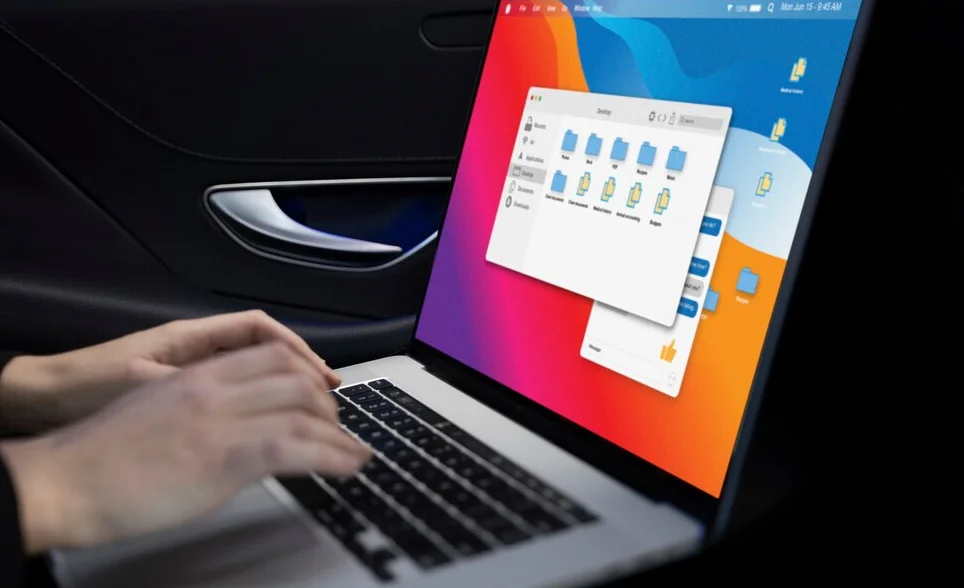
O ambiente Windows oferece a interface mais intuitiva para quem está começando. Se você busca um tutorial de dual monitor rápido e eficaz, o sistema operacional da Microsoft entrega ferramentas nativas robustas.
Método Rápido: O Atalho de Teclado Mágico
Para uma configuração instantânea, o Windows possui um atalho universal que resolve 90% dos casos de uso. Basta pressionar Tecla Windows + P .
Isso abrirá o menu “Projetar”, com quatro opções distintas:
- Apenas tela do PC: Desliga o segundo monitor, útil para apresentações ou economia de energia.
- Duplicar: Ambos os monitores mostram exatamente a mesma imagem. Perfeito para palestras ou quando você precisa de um backup de tela.
- Estender: Transforma o segundo monitor em uma continuação do primeiro. Seu mouse “atravessa” a borda da tela, expandindo a área de trabalho.
- Segunda tela apenas: Desliga o monitor principal e usa exclusivamente o secundário.
Utilizando as teclas de seta e Enter, você alterna entre os modos em segundos, sem precisar abrir menus complexos .
Configuração Avançada: Ajustes Finos no Painel de Controle
Para uma personalização mais profunda, como definir o monitor principal ou alinhar alturas diferentes, siga este passo a passo:
- Acesse as Configurações: Clique com o botão direito na área de trabalho vazia e selecione “Configurações de exibição” .
- Identifique os Monitores: Clique no botão “Identificar“. Números grandes (1 e 2) aparecerão sobre cada tela. Isso é vital para saber qual é qual .
- Organize a Posição Física: Você verá dois retângulos numerados. Clique e arraste-os para corresponder à disposição física na sua mesa. Se o monitor 2 está à esquerda do 1, arraste o quadrado 2 para a esquerda. Isso permite que o mouse transite logicamente entre as telas .
- Defina o Monitor Principal: Clique no monitor que deseja que contenha a barra de tarefas e o menu Iniciar. Role a tela de configurações para baixo e marque a caixa “Tornar este meu monitor principal” .
- Escolha o Modo: No campo “Múltiplos monitores“, selecione “Estender estes monitores” para área de trabalho expandida ou “Duplicar” para espelhamento .
Para configurações de três monitores, o processo é similar. Você pode, por exemplo, espelhar a tela 1 na tela 3 enquanto a tela 2 permanece estendida. Basta clicar no monitor desejado (ex: tela 3) e no menu “Múltiplos monitores” escolher “Duplicar área de trabalho em 1 e 3” .
Solução de Problemas no Windows
É frustrante quando o sistema não reconhece o hardware. Se o segundo monitor não acender:
- Forçar Detecção: Nas Configurações de Vídeo, procure e clique no botão “Detectar” .
- Drivers da GPU: Acesse o site da NVIDIA, AMD ou Intel e baixe os drivers mais recentes para sua placa de vídeo. Drivers desatualizados são a causa número um de falhas de detecção .
- Verifique os Cabos: Teste portas HDMI ou DisplayPort diferentes. Em casos raros, o adaptador (ex: HDMI para DVI) pode ser incompatível .
Configurando no Linux: Domínio Total com Xrandr

No Linux, o poder está nos detalhes. Embora distribuições modernas como Ubuntu, Zorin OS e Linux Mint ofereçam interfaces gráficas (GUI) excelentes, o verdadeiro controle sobre como configurar múltiplos monitores no Linux vem do terminal, especificamente do comando xrandr .
A Abordagem Gráfica (GUI)
Para usuários iniciantes ou que preferem o visual, a maioria dos ambientes desktop (GNOME, KDE, XFCE) permite a configuração pelo menu de configurações. O caminho geral é:
Configurações do Sistema -> Monitores ou Tela.
Lá você encontrará opções semelhantes ao Windows: identificar telas, arrumar disposição e escolher entre espelhar ou estender . Para um controle mais refinado, ferramentas como ARandR (um front-end gráfico para o xrandr) permitem salvar layouts completos .
O Poder do Terminal: Dominando o Xrandr
Se você busca precisão cirúrgica, o xrandr é sua ferramenta. Ele é o utilitário oficial para configurar resolução, rotação e layout de telas no servidor X Window .
Passo 1: Liste os monitores conectados
Abra o terminal e digite:
xrandrO sistema retornará uma lista. Procure por “connected”. Os nomes típicos são HDMI-1, DP-1 (DisplayPort), VGA-1 ou eDP-1 (laptop) .
Exemplo de saída:HDMI-1 connected primary 1920x1080+0+0DP-3 connected 1050x1680+1920+0 left
Passo 2: Modos de Operação
Para estender a tela (colocar o monitor à direita):
xrandr --output HDMI-1 --auto --right-of eDP-1Isso coloca o monitor HDMI-1 automaticamente à direita da tela do laptop (eDP-1) .
Para espelhar (duplicar) a tela:
xrandr --output HDMI-1 --same-as eDP-1Ambos mostrarão o mesmo conteúdo.
Passo 3: Configuração Avançada (Espelhamento seletivo e rotação)
Um cenário comum e complexo é ter três monitores: dois lado a lado e um terceiro espelhando o principal. Usando o exemplo de um usuário com placa AMD Radeon, onde o monitor principal é DP-1, o secundário vertical é DP-3 (à esquerda) e a TV é HDMI-1 :
# Define o DP-1 como primário e ativa o DP-3 à sua esquerda (posição 0x0)
xrandr --output DP-1 --auto --primary --pos 1050x0
xrandr --output DP-3 --auto --left-of DP-1

# Agora espelha o HDMI-1 no DP-1 (ambos na mesma posição)
xrandr --output HDMI-1 --auto --same-as DP-1
Nota: A opção --pos permite controle absoluto das coordenadas, essencial para monitores de resoluções diferentes .
Para girar um monitor (modo retrato):
xrandr --output DP-3 --rotate leftAssocie isso ao comando de posição para manter o layout lógico .
Tornando as Configurações Permanentes no Linux
As mudanças feitas com xrandr são voláteis e se perdem ao reiniciar. Para salvá-las:
- Script de Inicialização: Crie um script
.shcom os comandos e adicione-o ao seu~/.xprofileou ao~/.config/i3/config(se usar i3) . - ARandR: A ferramenta gráfica permite salvar a configuração atual como um script executável.
- Display Managers: Se você usa SDDM, pode inserir os comandos no arquivo
/usr/share/sddm/scripts/Xsetup(requer root) .
Tabela de Benefícios: Multi-Monitor em Ação
A tabela abaixo resume as estratégias e vantagens de cada sistema operacional:
| Funcionalidade | Windows 10/11 | Linux (Xorg + xrandr) |
|---|---|---|
| Atalho Principal | Win + P | Interface gráfica ou script xrandr |
| Configuração Básica | Configurações -> Sistema -> Tela | Configurações -> Monitores |
| Configuração Avançada | Painel NVIDIA/AMD | Terminal (xrandr) |
| Espelhamento Seletivo | Suportado (via GUI) | Suportado (via --same-as) |
| Persistência | Automática (salva ao aplicar) | Manual (scripts ~/.xprofile) |
| Facilidade de Uso | Muito Alta (Intuitiva) | Média/Alta (Depende da distro) |
| Controle de Rotação | Suportado via GUI | Suportado via --rotate |
Perguntas Frequentes (FAQ)
1. Por que meu segundo monitor funciona no Linux mas não no Windows?
Isso é comum em setups de Dual Boot. Geralmente, o problema não é o monitor, mas o driver gráfico do Windows. O Linux utiliza drivers open-source (como amdgpu ou nouveau) que muitas vezes são mais tolerantes com cabos ou adaptadores não padrão. No Windows, atualize o driver da placa de vídeo e force a detecção em “Configurações de Vídeo” > “Detectar” .
2. Como faço para ter monitores com resoluções diferentes e ainda assim mover o mouse suavemente entre eles?
Tanto no Windows quanto no Linux, isso é automático. No Windows, basta arrumar os ícones na tela de configuração de acordo com a altura física. No Linux, use xrandr para definir a posição. Se as alturas são diferentes (ex: 1080p vs 1440p), o sistema cria “zonas mortas” virtuais. No Linux, você pode usar xrandr --setmonitor para criar uma área de trabalho virtual combinada (uma “framebuffer”) que une as duas resoluções .
3. Uso uma máquina virtual (VM) com Linux. Como ativar o multi-monitor?
A configuração depende do hipervisor. Para o QEMU/KVM, não adianta colocar duas placas de vídeo virtuais. A solução correta é configurar um dispositivo QXL com max_outputs=2 e usar o protocolo SPICE (não VNC). Instale os SPICE Guest Tools dentro do Windows convidado para que ele reconheça o segundo monitor automaticamente . No VirtualBox, vá em Configurações da VM > Tela > Aumente o número de Monitores e a Memória de Vídeo.
Conclusão Sobre Configurar Múltiplos Monitores no Windows
Dominar como configurar múltiplos monitores no Windows e no Linux é mais do que ligar cabos; é redefinir a maneira como você interage com a tecnologia. No Windows, a simplicidade dos atalhos Win + P combinada com a robustez do painel de controle da GPU oferece uma experiência pronta para qualquer usuário, seja para home office ou gaming. Por outro lado, o Linux, através do poderoso xrandr, entrega a liberdade absoluta para programadores e entusiastas que precisam de automação por scripts, rotações complexas e configurações de exibição que simplesmente não são possíveis em outros sistemas.
Agora que você conhece as ferramentas, desde a interface gráfica até o terminal, está pronto para eliminar o gargalo de produtividade. Conecte seus cabos, ajuste os layouts e desfrute de um fluxo de trabalho onde o espaço nunca é um problema.
Este guia foi útil para você?