Como diagnosticar problemas de conexão com comandos básicos de rede

Aprenda a diagnosticar problemas de conexão com comandos básicos de rede e resolva falhas de internet de forma rápida e eficiente.
Diagnosticar problemas de conexão é uma habilidade indispensável para qualquer profissional de TI ou usuário que depende da internet para trabalhar. Quando a rede falha, a perda de produtividade é imediata e, muitas vezes, a causa real do problema não é o que parece à primeira vista. Antes de reiniciar o roteador ou ligar para o provedor, é possível identificar a origem da falha com precisão usando comandos básicos disponíveis em qualquer sistema operacional.
Neste guia, você vai aprender como verificar conectividade de rede, testar conexão com a internet, analisar rotas de pacotes e resolver problemas de DNS, passo a passo, com exemplos práticos e comandos reais.
O que significa diagnosticar problemas de conexão
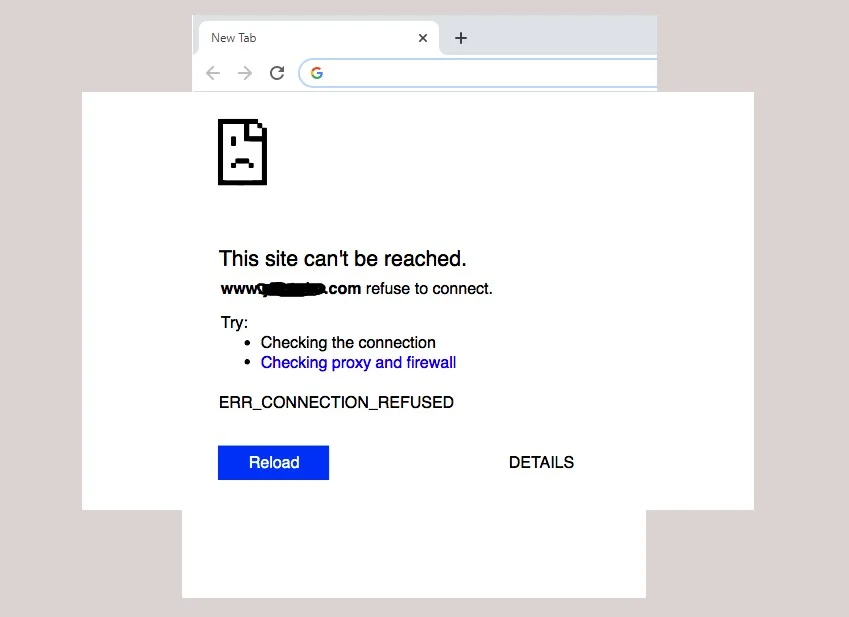
Diagnosticar problemas de conexão é o processo de identificar, isolar e compreender a origem de uma falha na comunicação entre dispositivos em uma rede ou entre um dispositivo e a internet. Esse processo envolve o uso de ferramentas nativas dos sistemas operacionais para inspecionar o comportamento do tráfego de dados, verificar configurações de rede e testar a conectividade em diferentes camadas do modelo TCP/IP.
Portanto, antes de qualquer intervenção técnica, o diagnóstico correto evita tempo perdido com soluções que não atacam a causa real. Um problema que aparenta ser falha do provedor pode, na verdade, ser um conflito de endereço IP local. Da mesma forma, uma lentidão que parece ser de hardware pode ser uma questão de DNS mal configurado.
Ferramentas e comandos essenciais para verificar conectividade de rede

Comando ping: o ponto de partida para testar conexão com a internet
O comando ping é, historicamente, a primeira ferramenta utilizada para diagnosticar problemas de conexão. Ele envia pacotes ICMP (Internet Control Message Protocol) para um endereço IP ou domínio e mede o tempo de resposta, conhecido como latência de rede. Com base nas respostas, é possível determinar se um host está acessível e qual é a qualidade da comunicação.
Sintaxe básica:
ping google.com          # Linux e macOS
ping google.com -n 10    # Windows (10 pacotes)
Exemplo de saída normal:
PING google.com (142.250.219.46): 56 bytes de dados
64 bytes de 142.250.219.46: icmp_seq=0 ttl=118 time=12.4 ms
64 bytes de 142.250.219.46: icmp_seq=1 ttl=118 time=11.9 ms
Quando há perda de pacotes ou o tempo de resposta é muito alto, o sinal indica falha na rota entre o dispositivo e o destino. Além disso, se o ping para o gateway local funciona mas o ping para um endereço externo falha, o problema está além da rede interna.
Como interpretar os resultados do ping:
Tempo de resposta (latência) Avaliação ─────────────────────────────────────────
0 a 20 ms    ████████████████████ Excelente
21 a 50 ms   ████████████████░░░░ Bom
51 a 100 ms  ████████████░░░░░░░░ Aceitável
101 a 200 ms ████████░░░░░░░░░░░░ Ruim
Acima 200ms  ████░░░░░░░░░░░░░░░░ Crítico
Comando traceroute e tracert: rastrear o roteamento de pacotes
O traceroute (Linux e macOS) e o tracert (Windows) são comandos que mapeiam o caminho que os pacotes percorrem da origem até o destino. Cada etapa do caminho é chamada de “hop” (salto), e o comando registra o tempo gasto em cada um deles. Assim, é possível identificar exatamente em qual ponto da rota a comunicação se degrada ou para completamente.
Sintaxe:
traceroute google.com        # Linux e macOS
tracert google.com           # Windows
Exemplo de saída:
 1  192.168.0.1 (192.168.0.1)   1.234 ms   (gateway local)
 2  189.40.0.1  (189.40.0.1)   10.234 ms  (roteador do provedor)
 3  *  *  *  Request timeout   (hop sem resposta)
 4  142.250.219.1               25.432 ms  (Google)
Nesse exemplo, o terceiro salto não responde, o que é comum em roteadores configurados para ignorar ICMP. Porém, se houver timeout consecutivo a partir de determinado hop, esse ponto é o suspeito principal da falha.
Comando nslookup e dig: resolver problemas de DNS
Muitas das falhas que parecem problemas de conexão com a internet são, na realidade, falhas no sistema de resolução de nomes (DNS). Quando o DNS falha, o navegador não consegue converter o endereço de um site em um endereço IP, e a página simplesmente não carrega, mesmo com a rede funcionando perfeitamente.
O comando nslookup está disponível em Windows, Linux e macOS, enquanto o dig é mais avançado e detalhado, presente por padrão no Linux e macOS.
Sintaxe:
nslookup google.com
dig google.com
Exemplo de saída do nslookup:
Server:  192.168.0.1
Address: 192.168.0.1#53

Non-authoritative answer:
Name:    google.com
Address: 142.250.219.46
Se o servidor DNS responde com o endereço correto, o DNS está funcionando. Se a resposta for um erro como NXDOMAIN ou SERVFAIL, há uma falha na resolução de nomes que precisa ser corrigida, seja trocando o servidor DNS ou ajustando as configurações de rede.
Comando ipconfig e ifconfig: verificar endereço IP e gateway
Para diagnosticar problemas de conexão no nível local, o primeiro passo é verificar se o dispositivo recebeu um endereço IP válido e se o gateway está corretamente configurado. O ipconfig é o comando do Windows, enquanto o ifconfig ou o ip addr são usados no Linux e macOS.
Sintaxe:
ipconfig /all              # Windows
ip addr show               # Linux
ifconfig                   # macOS e Linux
O que verificar na saída:
- O endereço IP deve estar no intervalo da rede (ex.: 192.168.0.x ou 10.0.0.x).
- A máscara de sub-rede deve ser compatível com a configuração do roteador.
- O gateway padrão deve apontar para o IP do roteador.
- O servidor DNS deve ser um IP válido, seja do provedor ou de um DNS público como 8.8.8.8.
Frequentemente, um endereço IP no formato 169.254.x.x indica que o dispositivo não conseguiu obter um endereço via DHCP, o que aponta para falha no roteador ou no serviço de rede local.
Comando netstat: monitorar conexões ativas e portas de rede
O netstat é uma ferramenta poderosa para diagnosticar problemas de conexão relacionados a serviços e aplicações. Ele exibe todas as conexões TCP e UDP ativas, as portas em escuta e o estado de cada conexão. Portanto, quando um serviço não está acessível, o netstat revela se ele está de fato escutando na porta correta.
Sintaxe:
netstat -an          # Todas as conexões (Windows, Linux, macOS)
netstat -tuln        # Apenas portas em escuta (Linux)
netstat -b           # Exibe o processo associado (Windows)
Estados de conexão TCP mais comuns: <pre> Estado Significado ────────────────────────────────────────────── ESTABLISHED Conexão ativa e funcionando LISTENING Porta aberta aguardando conexão TIME_WAIT Conexão sendo encerrada CLOSE_WAIT Lado remoto encerrou a conexão SYN_SENT Tentativa de conexão em andamento </pre>
Como diagnosticar problemas de conexão passo a passo
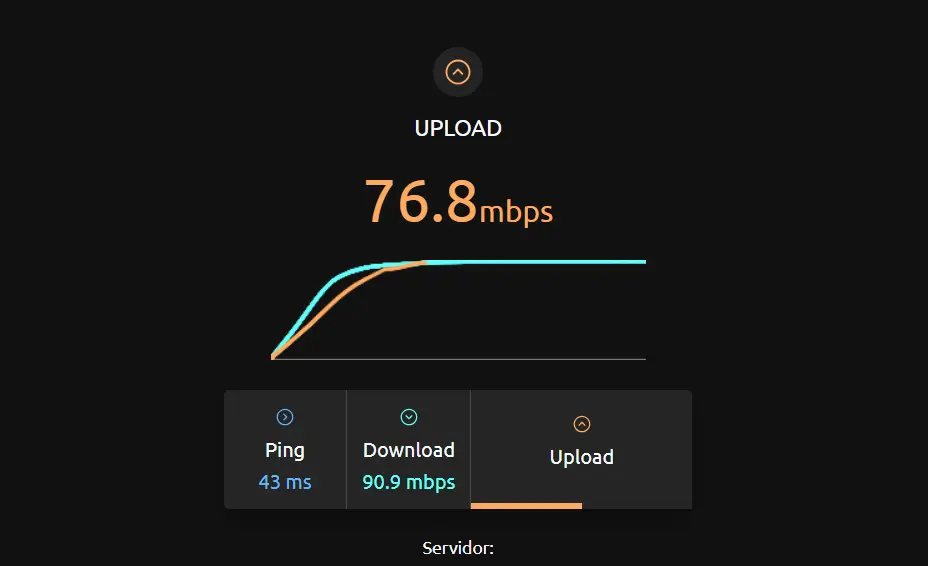
Etapa 1: verificar a rede local antes de qualquer coisa
O primeiro passo para diagnosticar problemas de conexão de forma eficiente é sempre começar pela rede local, e não pela internet. Assim, é possível determinar se o problema está no dispositivo, no roteador ou no provedor.
- Execute
ipconfig /all(Windows) ouip addr show(Linux) e confirme que o IP, o gateway e o DNS estão corretos. - Faça ping para o gateway local:
ping 192.168.0.1. Se falhar, o problema está entre o dispositivo e o roteador. - Se o ping para o gateway funcionar, faça ping para um IP externo:
ping 8.8.8.8. Se funcionar, o problema provavelmente é apenas de DNS.
Etapa 2: testar a resolução de DNS
Após confirmar que a rede local funciona, o próximo passo para diagnosticar problemas de conexão é testar o DNS. Use nslookup google.com e observe se o servidor DNS responde corretamente. Caso não responda, tente trocar o DNS para 8.8.8.8 (Google) ou 1.1.1.1 (Cloudflare) e repita o teste.
Etapa 3: rastrear a rota até o destino
Se o DNS funcionar mas determinados sites ou servidores permanecem inacessíveis, use o traceroute (ou tracert no Windows) para mapear a rota. Identifique em qual hop ocorre a perda de pacotes ou o aumento excessivo de latência de rede. Esse passo ajuda a determinar se a falha é interna à rede do provedor ou está em um ponto externo.
Etapa 4: verificar firewall e portas bloqueadas
Em muitos casos, o problema não está na conectividade em si, mas em regras de firewall que bloqueiam determinadas portas. Use netstat -an para verificar se a porta do serviço está em estado LISTENING. Se o serviço não aparecer na lista, ele não está rodando ou está com erro. Se aparecer mas a conexão não for estabelecida, há um firewall bloqueando o tráfego.
Tabela comparativa: comandos para diagnosticar problemas de conexão
| Comando | Sistema | Função principal | Quando usar |
|---|---|---|---|
| ping | Windows, Linux, macOS | Testar alcançabilidade e latência | Primeiro passo de qualquer diagnóstico |
| traceroute / tracert | Windows, Linux, macOS | Mapear rota dos pacotes | Quando o destino é inacessível |
| nslookup / dig | Windows, Linux, macOS | Resolver problemas de DNS | Quando sites não carregam mas o IP funciona |
| ipconfig / ip addr | Windows, Linux, macOS | Verificar configurações locais de rede | Quando o IP ou gateway parece incorreto |
| netstat | Windows, Linux, macOS | Monitorar conexões e portas ativas | Quando serviços específicos falham |
| arp | Windows, Linux, macOS | Verificar tabela ARP local | Quando há conflito de IP na rede |
| nmap | Linux, macOS, Windows | Escanear portas e serviços | Diagnóstico avançado de conectividade |
Erros mais comuns ao diagnosticar problemas de conexão
Confundir falha de DNS com falha de internet
Um erro muito recorrente é interpretar uma falha de DNS como ausência total de conexão. Na prática, quando o DNS falha, o dispositivo ainda está conectado à rede, mas não consegue resolver nomes de domínio. A forma mais rápida de identificar esse cenário é fazer ping para o IP 8.8.8.8 diretamente. Se funcionar, a conexão TCP/IP está operacional e o problema está exclusivamente na resolução de nomes.
Ignorar conflitos de endereço IP
Em redes locais com muitos dispositivos, conflitos de IP podem causar instabilidade intermitente na conexão. Nesses casos, dois dispositivos recebem o mesmo endereço IP, e o tráfego fica dividido de forma imprevisível entre eles. O comando arp -a exibe a tabela ARP e permite identificar se há dois MACs associados ao mesmo IP, o que confirma o conflito.
Não considerar o MTU como causa de lentidão
O MTU (Maximum Transmission Unit) define o tamanho máximo dos pacotes transmitidos na rede. Quando o MTU está configurado incorretamente, pacotes grandes são fragmentados ou descartados, causando lentidão ou falhas em conexões específicas, especialmente em VPNs e redes corporativas. No Linux, o comando ip link show exibe o MTU da interface, enquanto no Windows é possível verificar com netsh interface ipv4 show subinterfaces.
Diagnóstico de rede em Windows vs Linux: diferenças práticas
Tarefa Windows Linux/macOS ────────────────────────────────────────────────────────────
- Ver IP e gateway ipconfig /all ip addr / ifconfig
- Testar conectividade ping -n 10 ping -c 10
- Rastrear rota tracert traceroute
- Verificar DNS nslookup dig / nslookup
- Ver portas abertas netstat -an ss -tuln
- Renovar IP via DHCP ipconfig /renew dhclient -r
- Limpar cache DNS ipconfig /flushdns systemd-resolve –flush
Embora os comandos variem entre os sistemas operacionais, a lógica de diagnóstico é exatamente a mesma. Portanto, o profissional que domina esses comandos em um ambiente opera com facilidade em qualquer plataforma.
Boas práticas para manter a saúde da rede e prevenir falhas
- Documente os endereços IP fixos e o mapa da rede para facilitar diagnósticos futuros.
- Configure alertas de monitoramento para latência e perda de pacotes em servidores críticos.
- Mantenha os drivers de placa de rede atualizados, especialmente em estações de trabalho com Windows.
- Use servidores DNS públicos confiáveis como alternativa em caso de falha do DNS do provedor.
- Realize testes periódicos de velocidade e latência para identificar degradações graduais na conexão.
- Registre os resultados de diagnósticos anteriores para comparação em futuras ocorrências.
Perguntas Frequentes
1. Qual é o primeiro comando para diagnosticar problemas de conexão?
O ping é sempre o ponto de partida. Execute ping 8.8.8.8 para testar se há conectividade com a internet ignorando o DNS, e ping 192.168.0.1 para verificar se o gateway local responde. Com base nas respostas, você delimita o escopo do problema entre rede local, DNS ou infraestrutura do provedor.
2. Como identificar se o problema de conexão é no DNS ou na internet?
Faça ping para o IP 8.8.8.8 diretamente, sem usar nomes de domínio. Se o ping funcionar mas sites não carregarem, o problema está no DNS. Nesse caso, execute nslookup google.com e verifique se o servidor DNS responde. Trocar o DNS para 1.1.1.1 ou 8.8.8.8 nas configurações de rede resolve a maioria dos casos.
3. O traceroute mostrando asteriscos significa que a rede está com problema?
Não necessariamente. Muitos roteadores ao longo da rota são configurados para não responder a pacotes ICMP por questões de segurança, o que resulta em asteriscos na saída do traceroute. O problema real é indicado quando há timeout consecutivo a partir de um determinado ponto e os hops seguintes também deixam de responder, sugerindo bloqueio ou falha naquele trecho da rota.
Conclusão
Diagnosticar problemas de conexão com precisão exige método, não apenas tentativa e erro. Os comandos básicos de rede, como ping, traceroute, nslookup, ipconfig e netstat, formam um conjunto de ferramentas acessível e poderoso para identificar falhas em qualquer camada da rede, desde o endereçamento IP local até o roteamento de pacotes pela internet.
Assim, ao seguir uma sequência lógica de testes, é possível resolver falhas de rede TCP/IP, identificar problemas de DNS, detectar conflitos de IP e localizar gargalos de latência de rede sem depender exclusivamente de suporte técnico externo.
O profissional que domina essas ferramentas ganha autonomia para diagnosticar problemas de conexão em ambientes Windows, Linux e macOS, reduzindo o tempo de inatividade e aumentando a confiabilidade da infraestrutura.
Este guia foi útil para você?